
Ajouter WhatsApp à Odoo ne coûte aucun abonnement en plus : l'application WhatsApp est comprise dans Odoo Enterprise, et la plateforme WhatsApp Business de Meta est gratuite à brancher. Vous ne payez que les messages que vous envoyez en premier, à partir de 2,5 centimes en France, et les réponses aux clients qui vous écrivent restent gratuites jusqu'à 1 000 par mois et par numéro.
Le branchement, lui, demande de la méthode. Il faut passer par un compte développeur Meta, une application, une vérification d'entreprise, un jeton d'accès, un webhook. Nous venons de le faire de bout en bout pour notre propre numéro, et nous avons tout capturé. Ce tutoriel suit l'ordre réel, écran par écran, avec les deux pièges qui nous ont coûté du temps. Comptez une demi-journée, attentes de Meta comprises.
🧰Avant de commencer : ce qu'il vous faut sous la main
Rassemblez ces éléments avant d'ouvrir le moindre écran. La moitié des blocages viennent d'un élément manquant au mauvais moment.
| Ce qu'il faut | Pourquoi |
|---|---|
| Odoo 20 en édition Enterprise | L'application WhatsApp n'existe pas en Community. Elle est comprise dans l'abonnement Enterprise, sans supplément. |
| Un numéro jamais utilisé sur WhatsApp | Un numéro déjà actif sur l'application WhatsApp ou WhatsApp Business doit d'abord en être supprimé. Une ligne fixe convient. |
| Un téléphone qui sonne sur ce numéro | Meta envoie un code par SMS ou par appel vocal. Sur une ligne fixe, ce sera l'appel. |
| Un compte Facebook personnel | C'est lui qui porte le compte développeur et l'accès au portefeuille business de l'entreprise. |
| Un portefeuille business Meta | L'ancien Business Manager. Il rassemble la page Facebook, les comptes publicitaires et le futur compte WhatsApp. |
| SIRET, adresse du siège, site web, e-mail au nom de domaine | Pour la vérification de l'entreprise, sans laquelle le numéro ne se branche pas (étape 5). |
| Une carte bancaire | Pour vérifier le compte développeur si besoin, puis pour payer les messages que vous enverrez en premier. |
📞Étape 1 : choisir le numéro qui deviendra votre WhatsApp professionnel
15 minutesLe bon numéro est un numéro de l'entreprise, pas celui d'un salarié. Une fois branché sur Odoo, il ne sert plus dans l'application WhatsApp d'un téléphone : tout passe par Odoo, sur ordinateur comme sur l'application mobile. C'est justement ce qui permet à plusieurs personnes de répondre depuis le même numéro.
Nous avons pris une ligne fixe libre de notre téléphonie d'entreprise. Avant d'aller chez Meta, nous l'avons renvoyée vers un portable, sans serveur vocal ni messagerie devant : le robot de Meta dicte un code à 6 chiffres et ne sait pas taper « 1 » dans un menu.
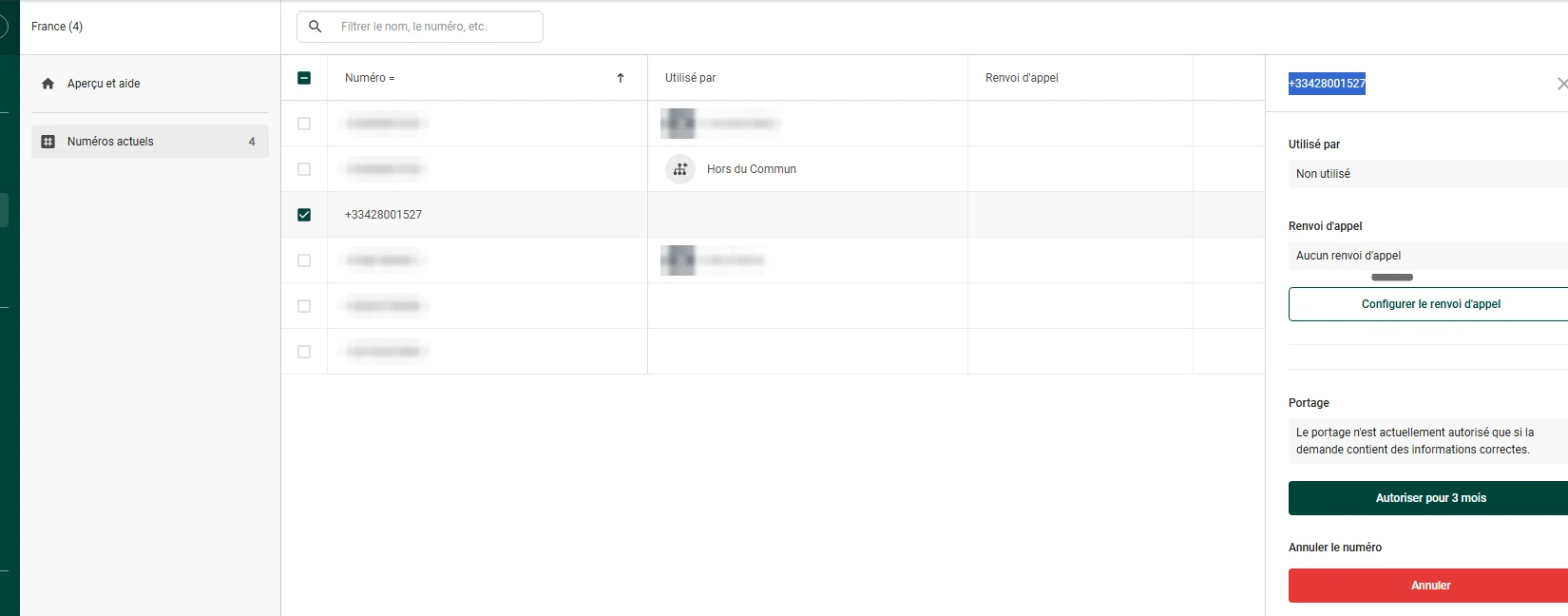
Capture de notre console de téléphonie : la ligne libre choisie pour WhatsApp, sans renvoi pour l'instant. Les autres numéros sont masqués.
Après la vérification, le renvoi peut pointer vers votre standard habituel. Les appels vocaux et les messages WhatsApp vivent sur deux canaux séparés : régler l'un ne touche pas l'autre. Si votre téléphonie est déjà reliée à Odoo, les appels de ce numéro remontent aussi sur les fiches clients. Nous détaillons ce montage sur notre page consacrée à la téléphonie Telavox reliée à Odoo.
🧩Étape 2 : installer l'application WhatsApp dans Odoo
2 minutesL'application s'appelle « Messages WhatsApp ». Odoo installe en même temps les petits modules qui la relient à la Comptabilité, aux Ventes, au Calendrier ou aux Événements, selon ce que vous utilisez.
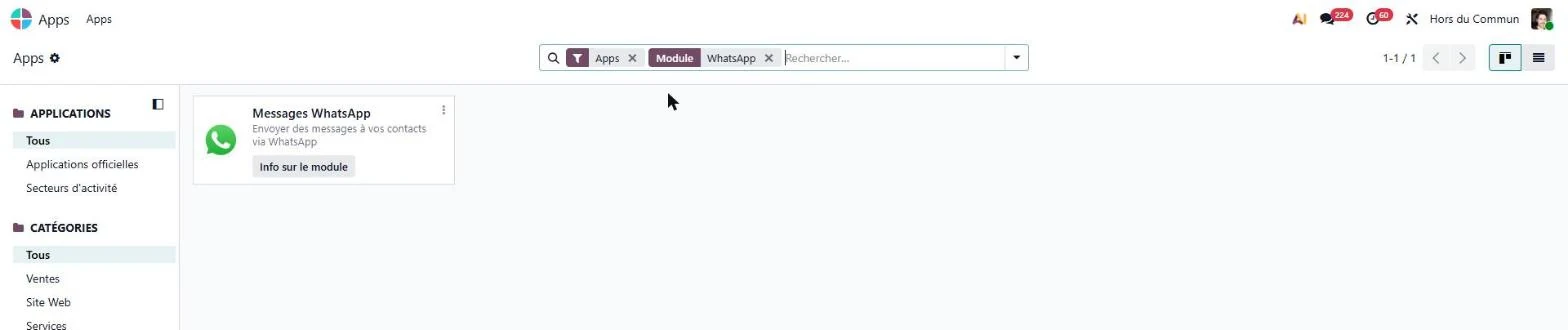
« WhatsApp est une application Odoo Enterprise uniquement qui ne fonctionne pas dans l'édition Odoo Community. » Documentation officielle d'Odoo 20, application WhatsApp.
Un conseil tiré de notre essai : n'installez pas le module « WhatsApp OAuth », qui promet un branchement en un clic. Sur notre base, il a cassé l'écran des comptes WhatsApp, et il a fallu le désinstaller. La méthode manuelle de ce tutoriel fonctionne partout.
👤Étape 3 : créer votre compte développeur Meta
10 minutesLe compte développeur se greffe sur votre compte Facebook personnel. Meta demande d'abord de le vérifier par SMS.
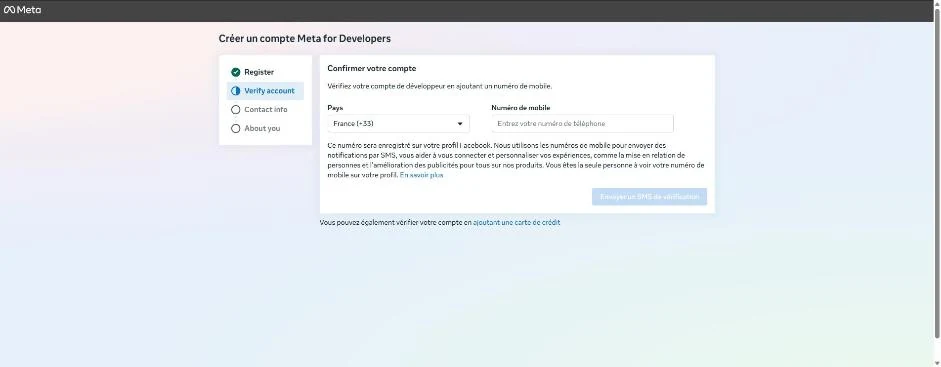
Capture de Meta for Developers : la vérification du compte par SMS, avec le lien de secours « ajoutant une carte de crédit » sous le formulaire.
Premier piège : si votre portable ne sert sur Facebook qu'à la double authentification (Meta l'affiche en « Utilisation limitée »), la vérification par SMS le refuse. Passez par le lien du bas : vous ajoutez une carte dans Meta Pay, sans débit, puis vous revenez à l'inscription. C'est ce qui a débloqué notre compte.
🛠️Étape 4 : créer l'application Meta qui parlera à Odoo
10 minutesDonnez-lui un nom sans le mot « WhatsApp » : Meta refuse les marques dans ce champ. Nous l'avons appelée « Odoo Hors du Commun ». L'adresse de contact peut être celle de l'entreprise.
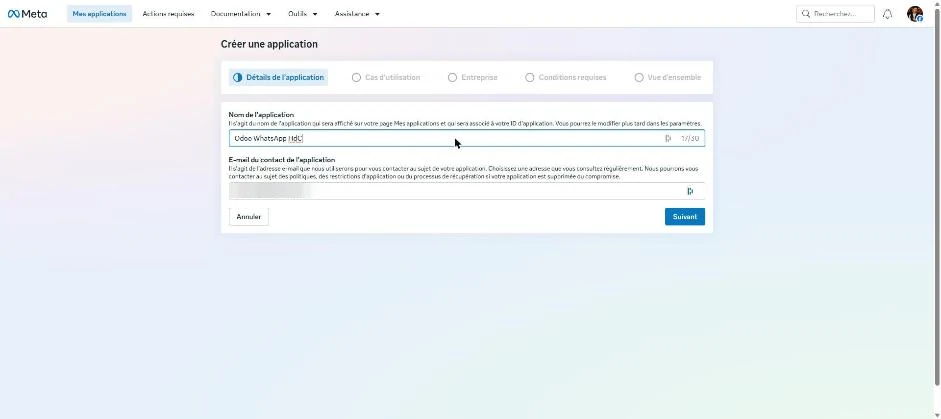
Capture de Meta for Developers : le nom de l'application et son adresse de contact (masquée). Le nom provisoire visible ici contenait encore « WhatsApp », nous l'avons changé.
Au deuxième écran, filtrez sur « Messagerie professionnelle » et cochez « Tisser des liens avec votre clientèle via WhatsApp ». Au troisième, choisissez le portefeuille business de votre entreprise. Si vous gérez aussi ceux de clients, prenez le temps de choisir le bon : c'est lui qui portera le numéro.
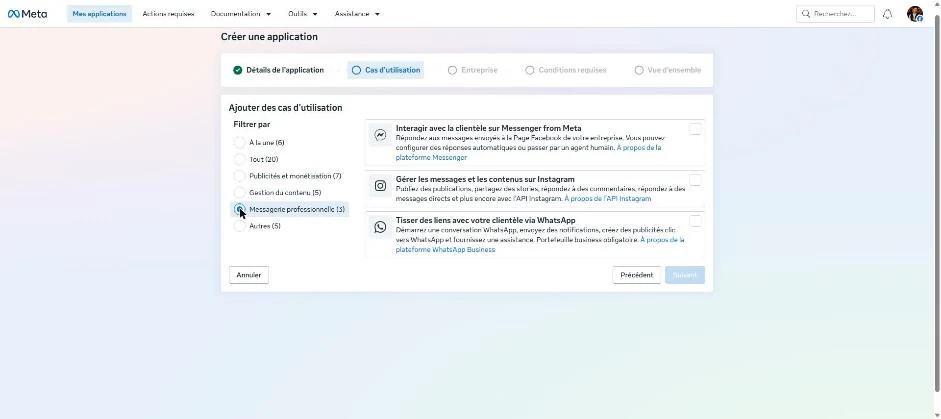
Capture de Meta for Developers : le cas d'utilisation « Tisser des liens avec votre clientèle via WhatsApp ».
🛡️Étape 5 : faire vérifier votre entreprise, et éviter l'erreur #2494070
20 minutes, puis l'attente de MetaVoici le piège qui nous a arrêtés. Nous avons voulu ajouter le numéro directement depuis l'application. Meta a créé le compte WhatsApp Business, puis a refusé le numéro avec ce message : « votre entreprise ne remplit pas les critères des politiques de WhatsApp », erreur #2494070. Aucune précision, aucun lien utile.
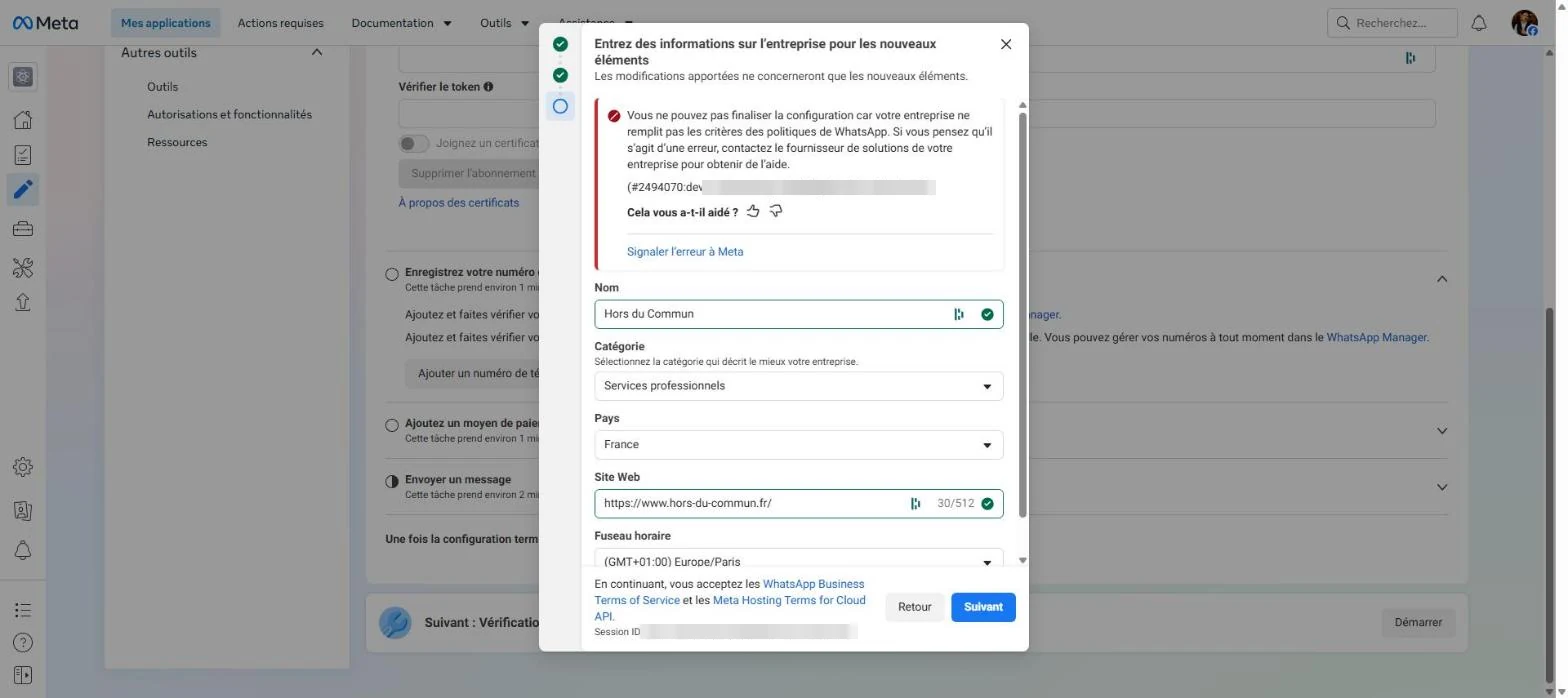
Capture de Meta for Developers : l'erreur #2494070, au moment d'ajouter le numéro.

Toi quand Meta t'explique que ton entreprise « ne remplit pas les critères », sans te dire lesquels.
Ce code n'est documenté nulle part chez Meta. Il signifie en pratique que le portefeuille n'est pas vérifié, ou qu'il paraît trop récent pour inspirer confiance. La solution est la vérification de l'entreprise, à faire avant d'ajouter le numéro. Chez nous, elle a été acceptée en un quart d'heure, parce que Meta a retrouvé la société dans les registres publics.
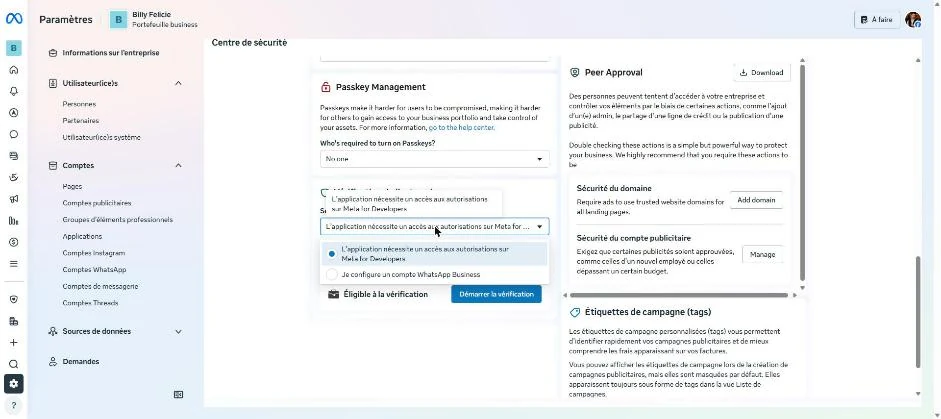
Capture de Meta Business Suite : le cas de vérification « Je configure un compte WhatsApp Business ».
Le formulaire enchaîne une dizaine d'écrans courts : pays, type d'entreprise (une SAS ou une SARL est une « Entreprise privée »), raison sociale telle qu'elle figure sur le Kbis, adresse du siège, téléphone, site web. Meta cherche alors la société dans les registres et propose les fiches trouvées. Choisissez celle dont l'adresse, le site et la fin du SIRET correspondent.
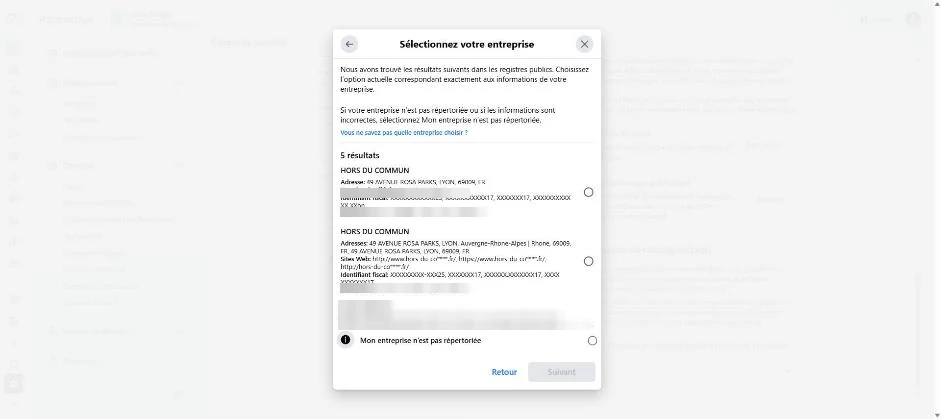
Capture de Meta Business Suite : les fiches trouvées dans les registres. Les homonymes ont été masqués.
Dernier écran, la preuve du lien avec l'entreprise. Prenez l'option « E-mail » : Meta envoie un code à une adresse du nom de domaine du site (la vôtre en @votre-domaine.fr). La demande part ensuite en examen.
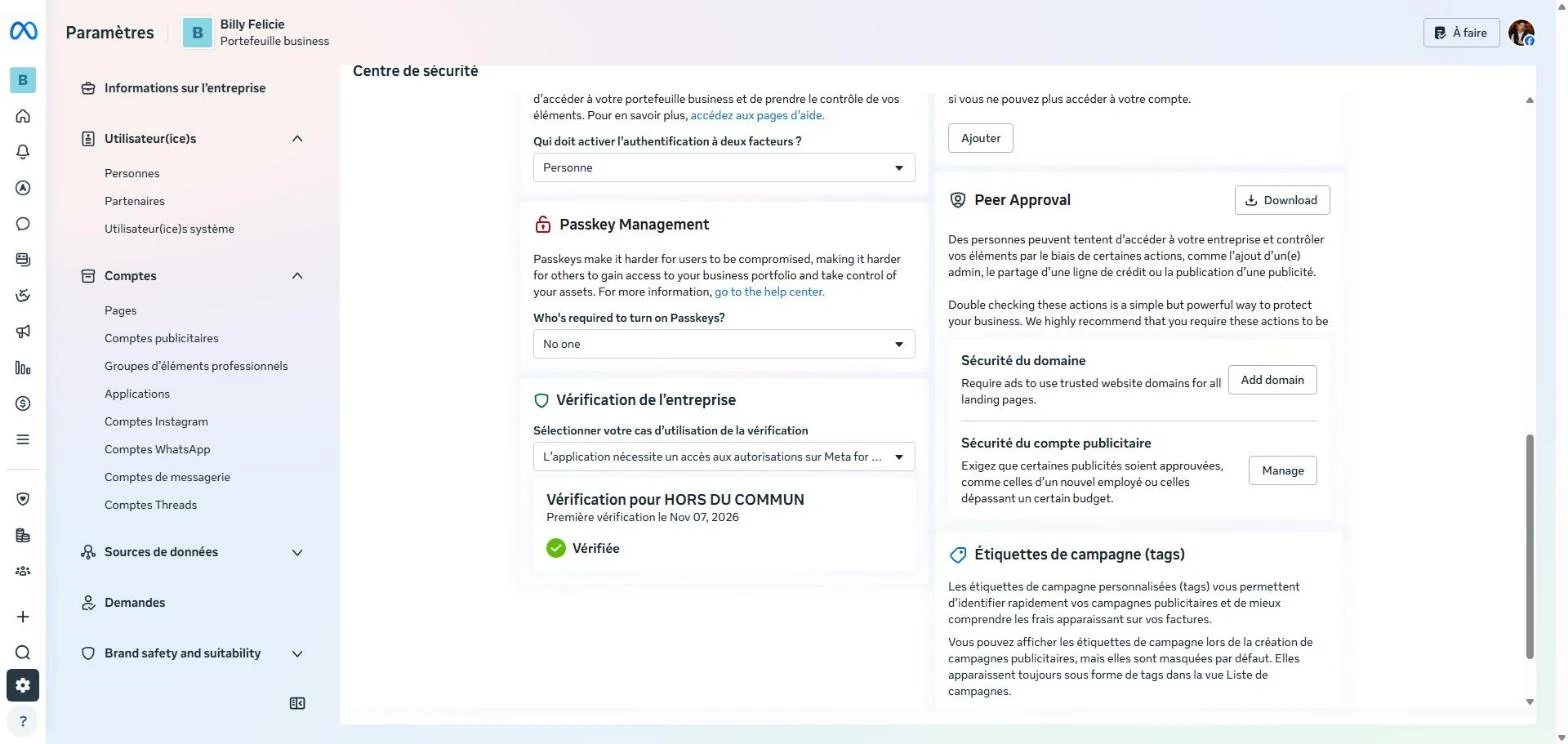
Capture de Meta Business Suite : la vérification acceptée, statut « Vérifiée ».
📲Étape 6 : ajouter le numéro et le faire vérifier
10 minutesUne fois l'entreprise vérifiée, l'ajout du numéro passe sans erreur. Meta demande d'abord le profil public : nom affiché, catégorie, description. Le nom affiché est celui que vos clients verront : il doit correspondre au nom de l'entreprise, Meta l'examine.
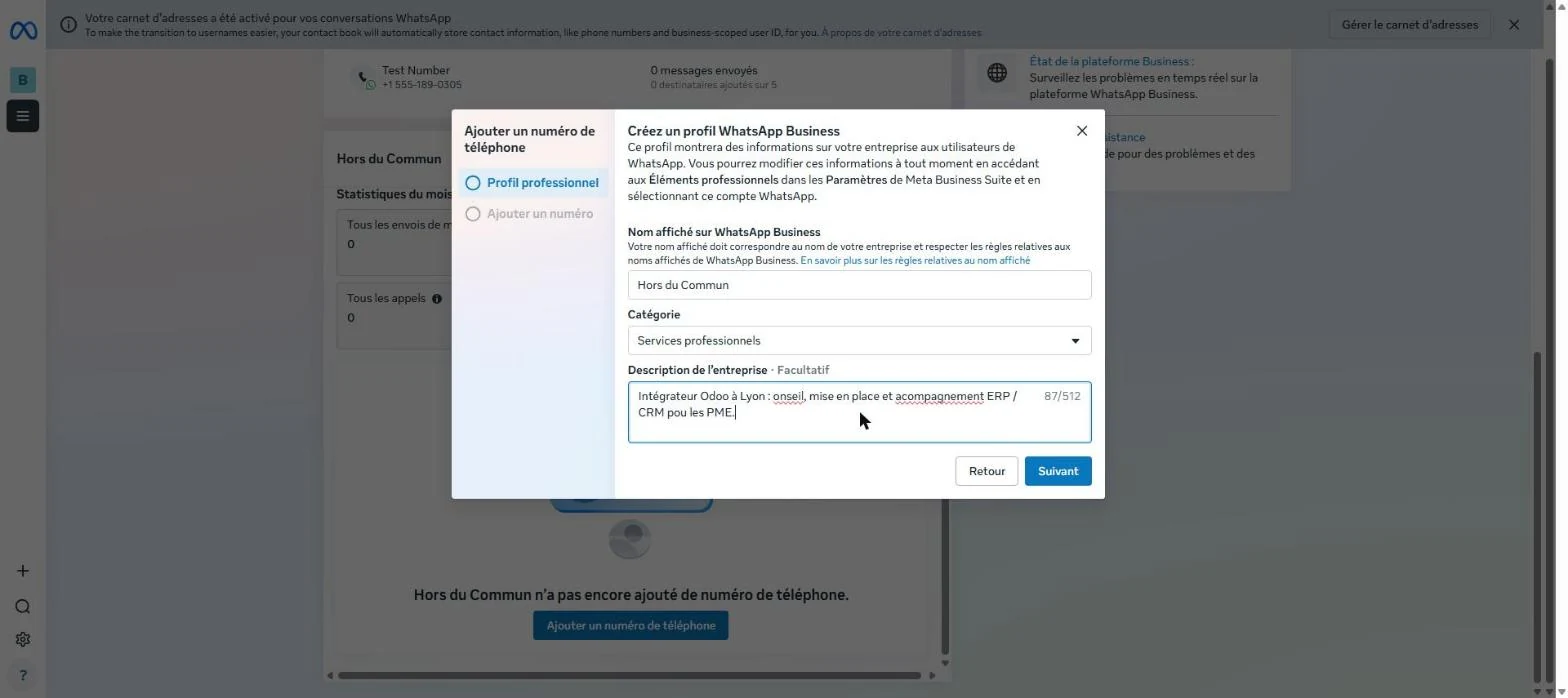
Capture du Gestionnaire WhatsApp : le profil professionnel, avant le numéro.
Saisissez ensuite le numéro avec l'indicatif « FR +33 », sans le zéro. Le numéro apparaît alors en « Non vérifié ». La vérification se lance depuis l'application, section « Enregistrez votre numéro de téléphone WhatsApp », bouton « Vérifier ». Choisissez « Appel téléphonique » pour une ligne fixe.
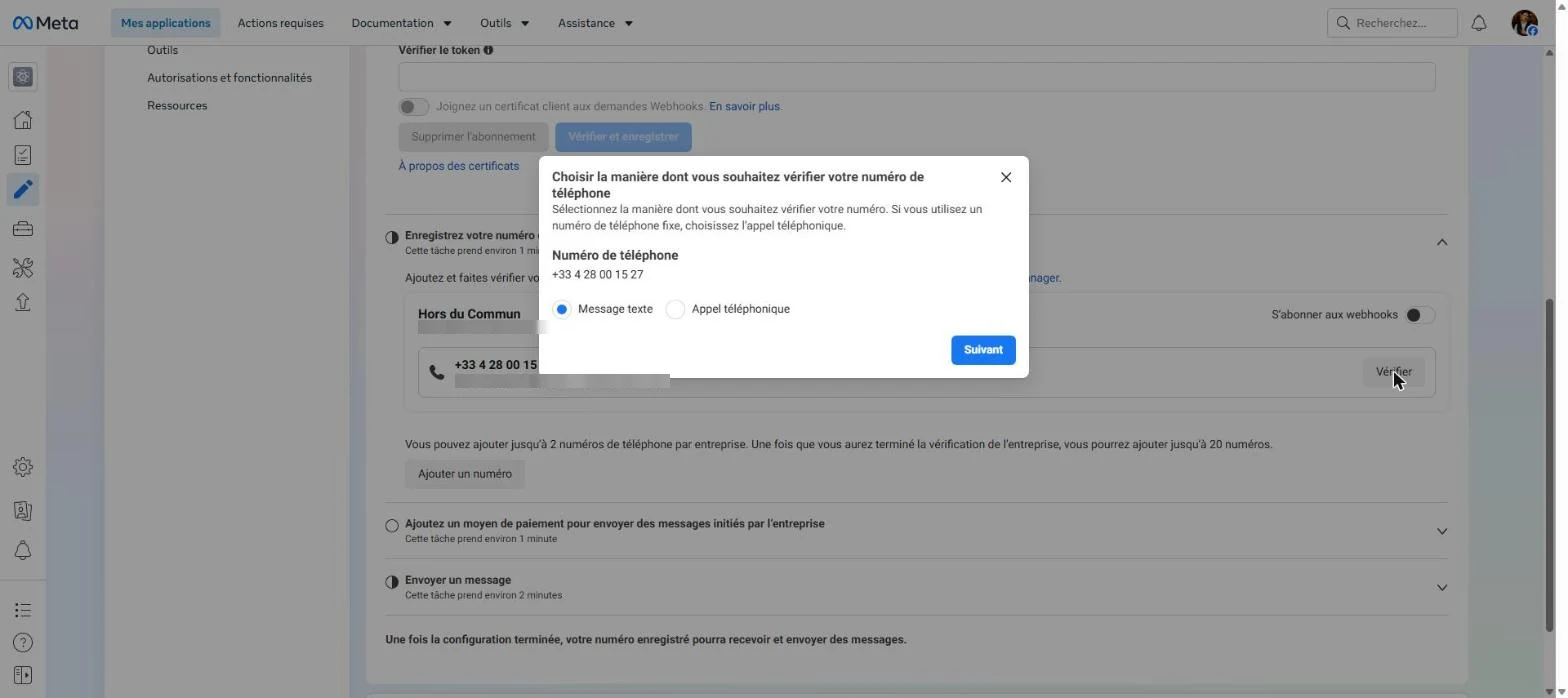
Capture de Meta for Developers : le choix entre message texte et appel téléphonique. Pour un fixe, ce sera l'appel.
Gardez l'onglet ouvert pendant l'appel. Le code ne vaut que pour la fenêtre qui l'a demandé : si elle se ferme, il faut en redemander un, et après deux demandes Meta impose une heure d'attente. Saisissez les 6 chiffres, le numéro passe en « Enregistré ».
🔑Étape 7 : créer un jeton d'accès permanent
10 minutesOdoo a besoin d'un jeton pour parler à Meta. Le jeton proposé par défaut dans l'application expire au bout de 24 heures. Pour un jeton qui dure, il faut un utilisateur système.
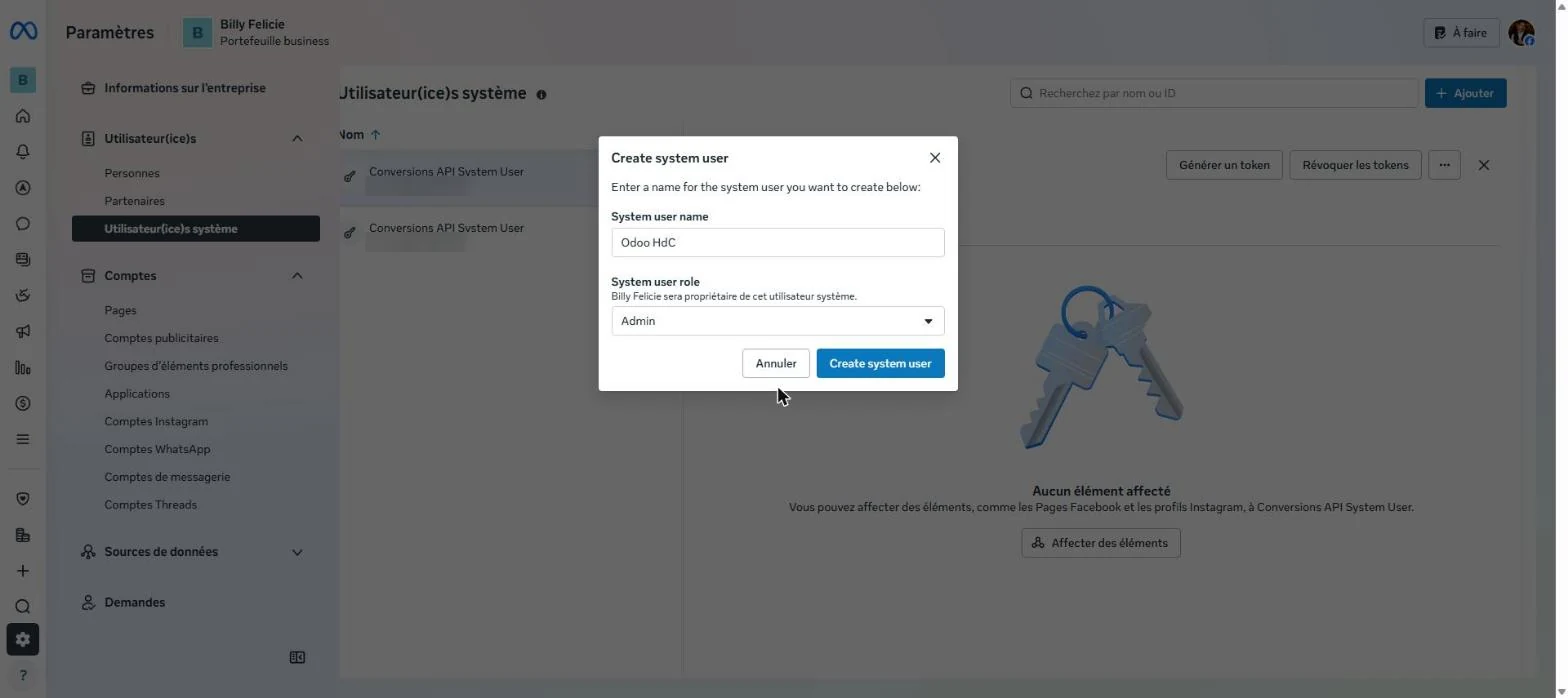
Capture de Meta Business Suite : un utilisateur système en rôle Admin. Meta refuse les noms avec trop de majuscules (« Odoo HdC » a été refusé).
Affectez-lui ensuite deux éléments, par le bouton « Affecter des éléments » : l'application, avec « Gérer l'app », et le compte WhatsApp de l'entreprise, avec l'accès total. Sans cette affectation, le jeton n'a accès à rien.
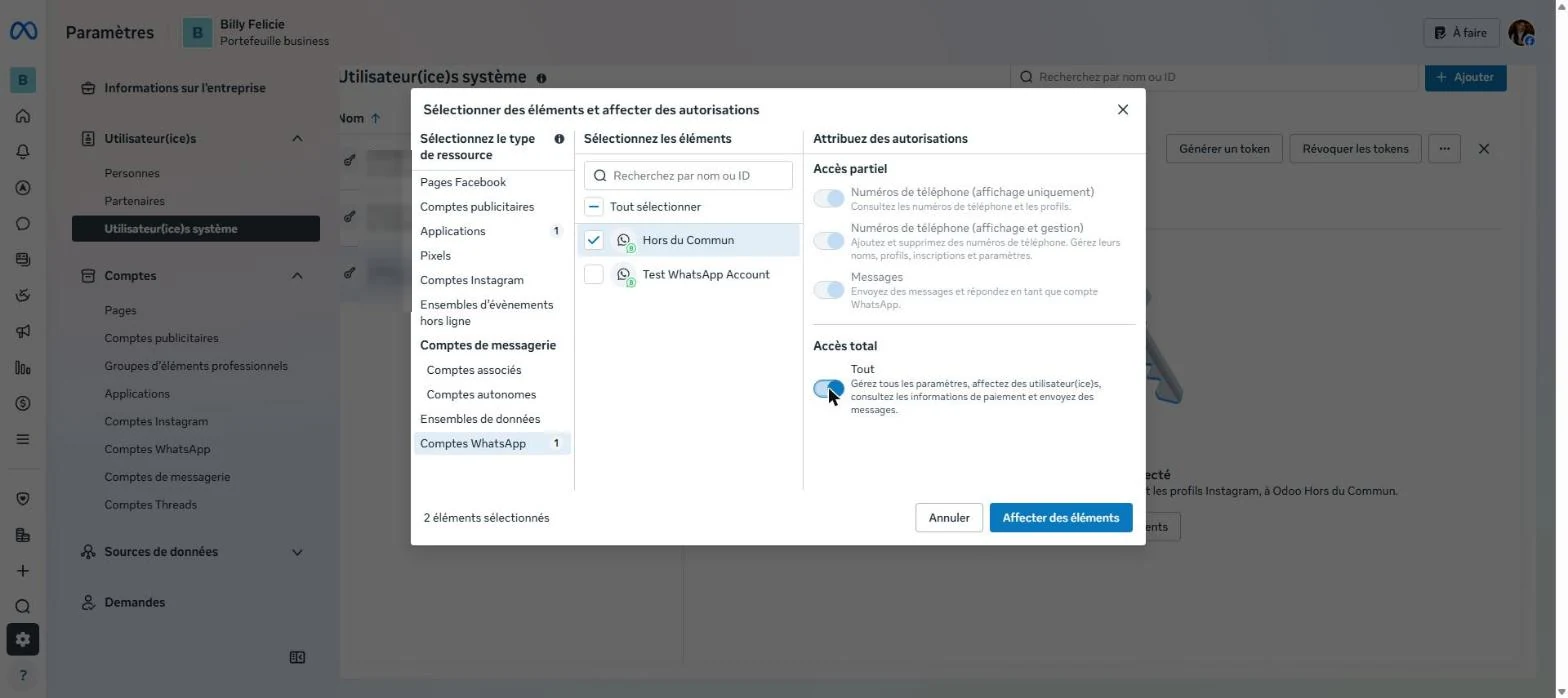
Capture de Meta Business Suite : le compte WhatsApp « Hors du Commun » affecté avec l'accès total.
Cliquez enfin sur « Générer un token » : choisissez l'application, l'expiration « Jamais », puis les autorisations « whatsapp_business_management » et « whatsapp_business_messaging ». Copiez le jeton tout de suite : Meta ne l'affiche qu'une fois.
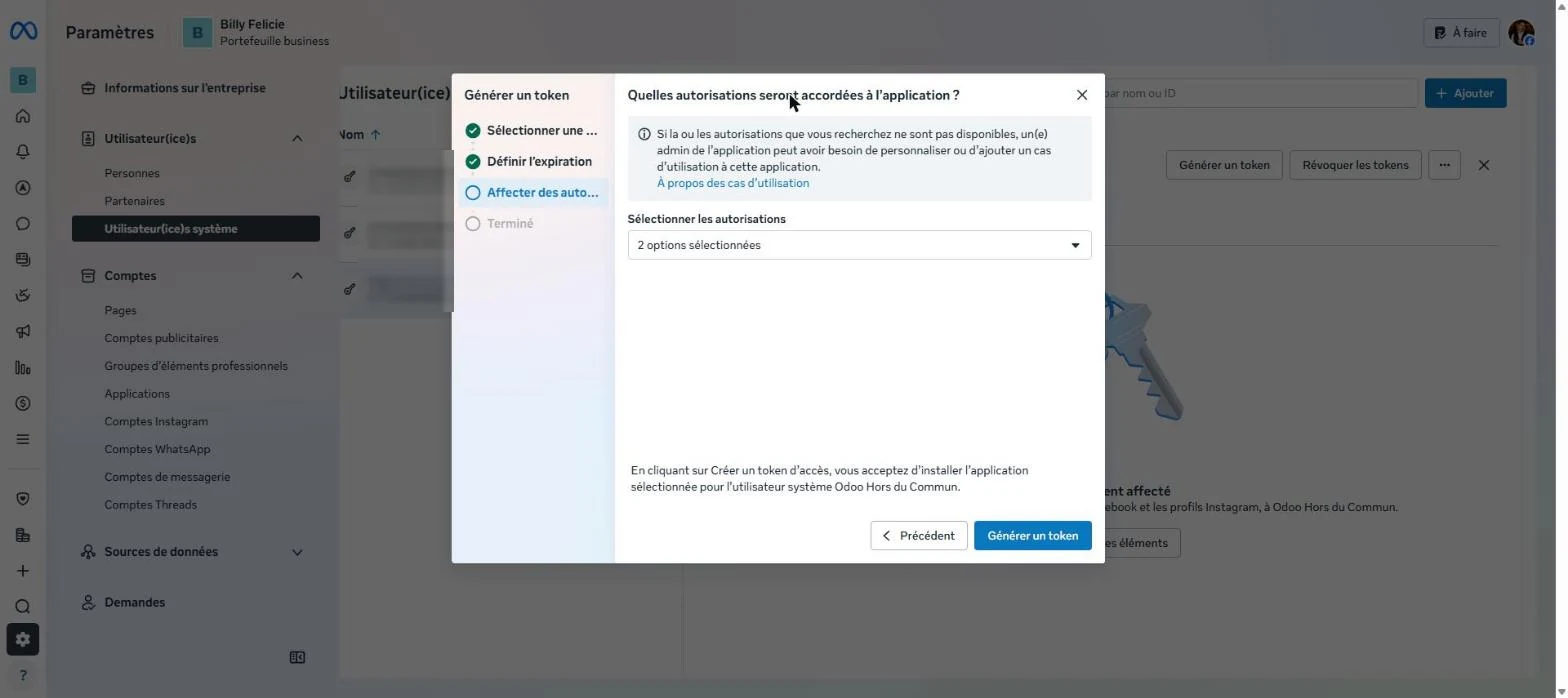
Capture de Meta Business Suite : les deux autorisations WhatsApp, juste avant « Générer un token ».
🔗Étape 8 : relier Odoo à votre compte WhatsApp
5 minutesLe formulaire d'Odoo attend cinq valeurs, toutes chez Meta. L'App ID et l'App Secret se trouvent dans les paramètres de base de l'application. L'ID du numéro et l'ID du compte WhatsApp Business s'affichent dans la section du numéro. Le jeton est celui de l'étape 7.
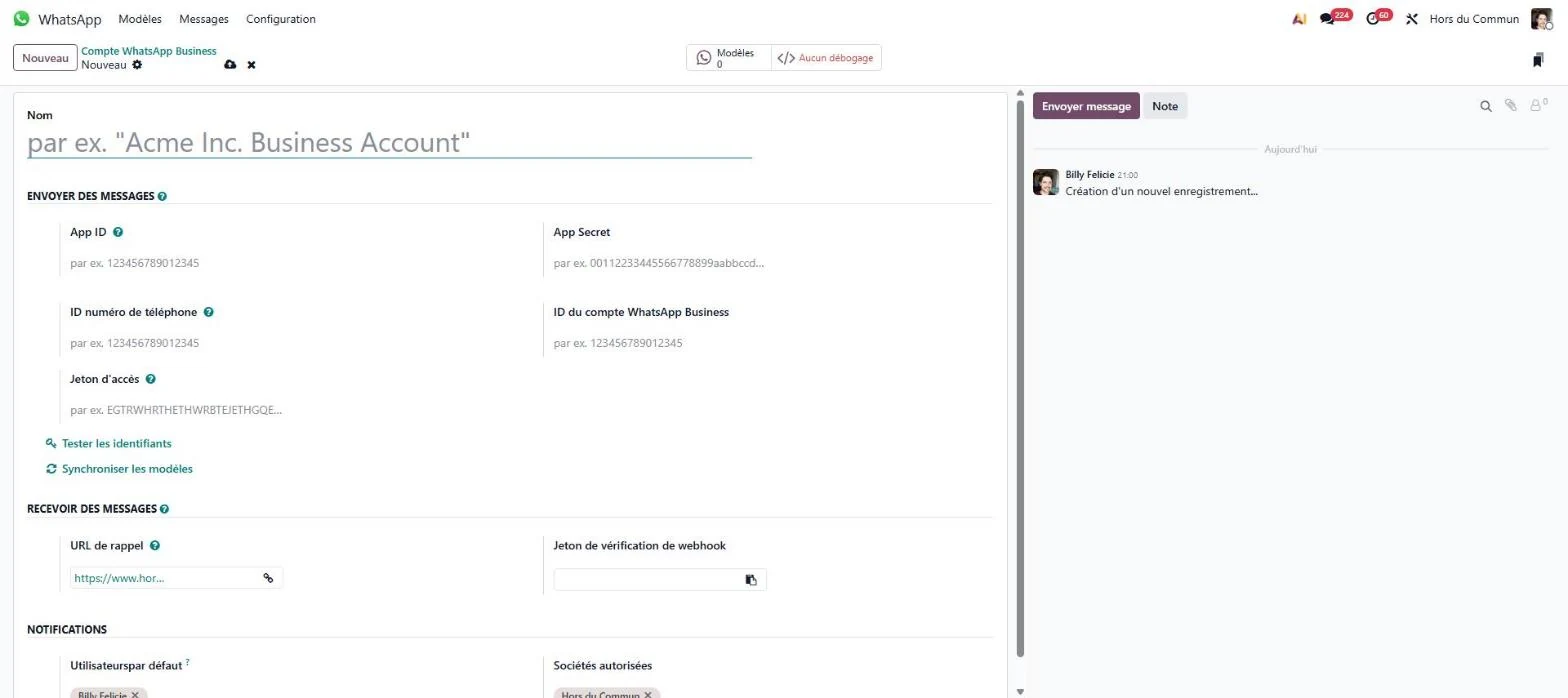
Renseignez aussi les « Utilisateurs par défaut » : ce sont les personnes notifiées quand un client écrit. Chez nous, deux personnes répondent depuis le même numéro. Enregistrez, puis cliquez sur « Tester les identifiants ». Si tout est juste, Odoo affiche un message vert et remplit seul le numéro de téléphone.
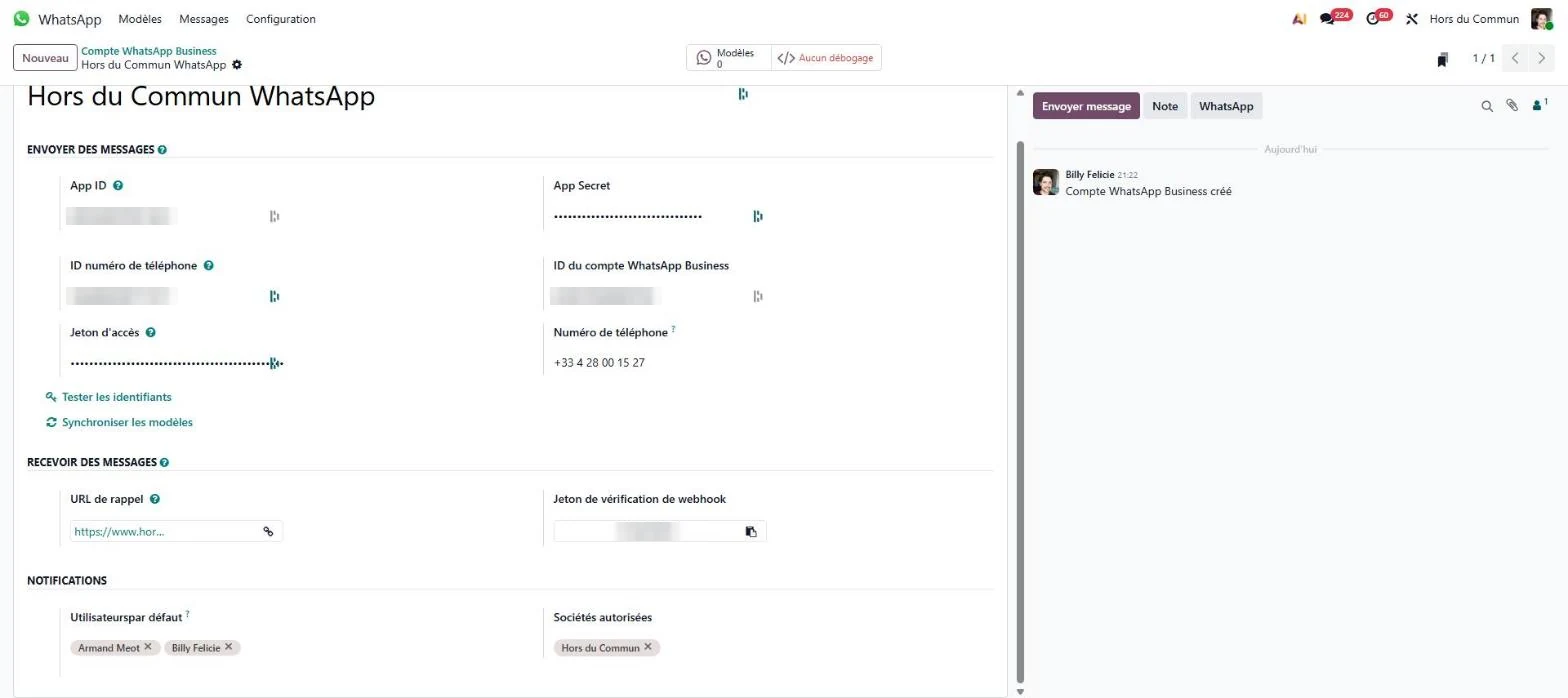
Ce que vous venez de faire est une connexion d'API classique : une application, un jeton, des identifiants. Si d'autres outils doivent dialoguer avec votre Odoo, le principe est le même, et nous l'expliquons dans notre page comment connecter Odoo avec une API.
📥Étape 9 : brancher le webhook pour recevoir les messages
5 minutesSans webhook, Odoo envoie mais ne reçoit rien. Dans le formulaire Odoo, partie « Recevoir des messages », copiez l'URL de rappel et le jeton de vérification. Collez-les chez Meta, dans l'application, étape « Configurer des webhooks », puis « Vérifier et enregistrer ».
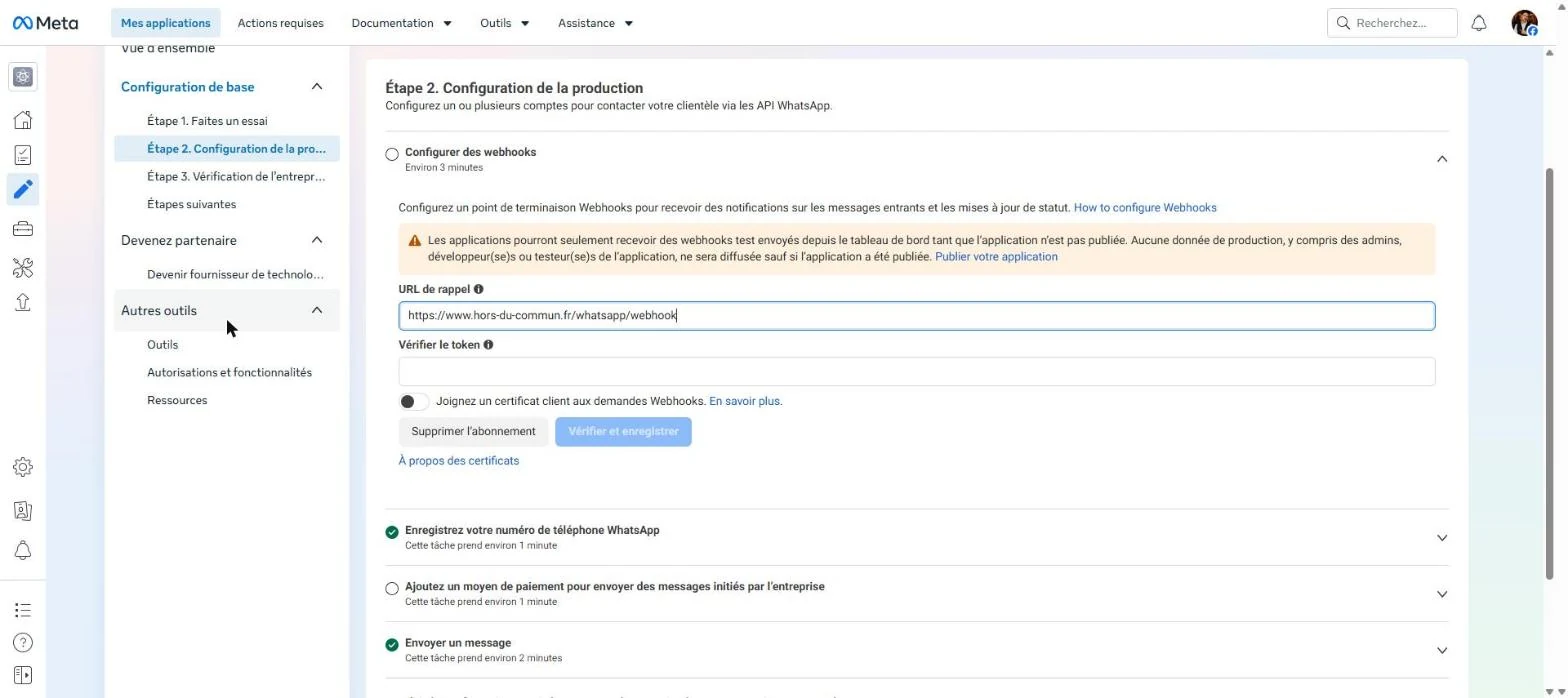
Capture de Meta for Developers : l'URL de rappel d'Odoo (elle finit par /whatsapp/webhook), avant le jeton de vérification.
Deux réglages restent, et on les oublie souvent. Dans la section du numéro, activez « S'abonner aux webhooks » sur le compte WhatsApp. Puis, dans le menu Webhooks, produit « Whatsapp Business Account », abonnez les champs « messages », « message_template_status_update », « message_template_quality_update », « template_category_update » et « account_update ».
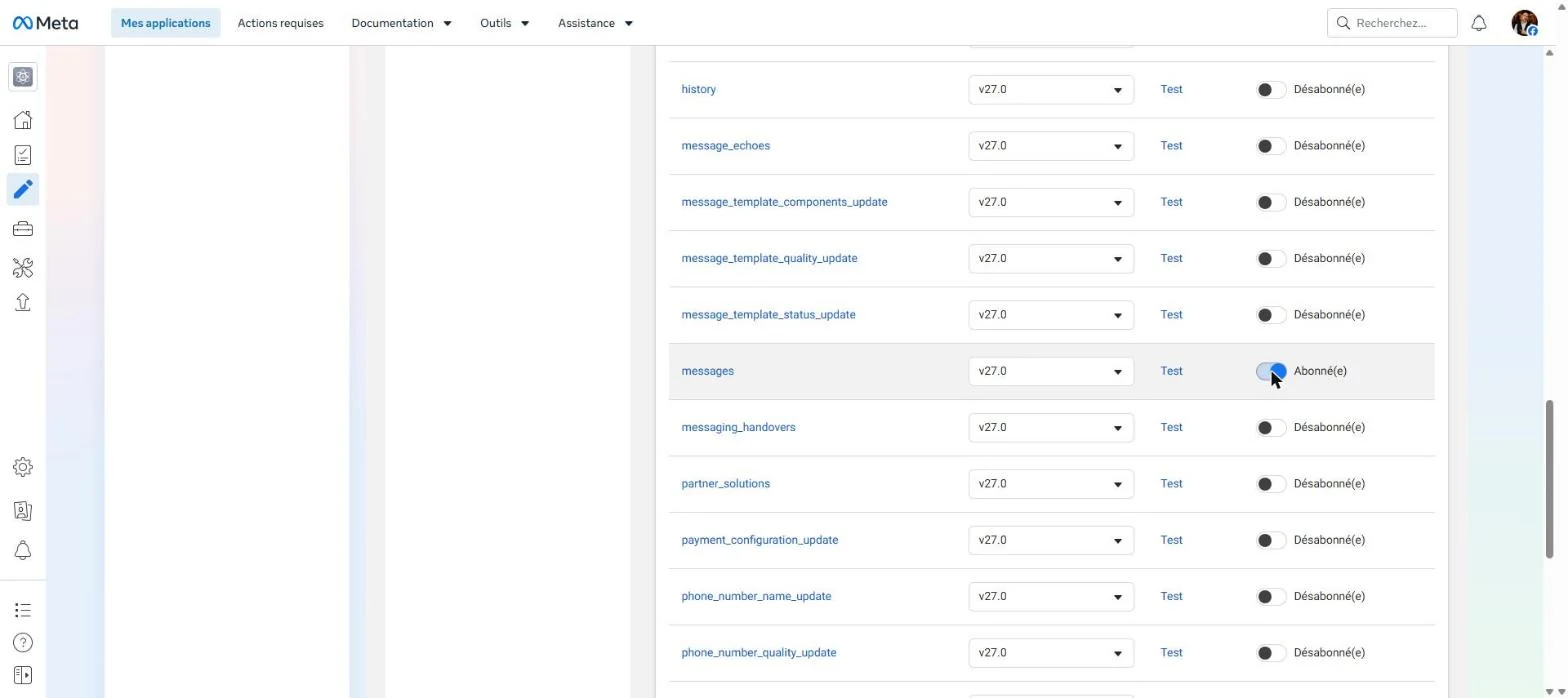
Capture de Meta for Developers : le champ « messages » abonné. C'est lui qui fait arriver les messages des clients dans Odoo.
🚀Étape 10 : publier l'application Meta
2 minutesTant que l'application est « Non publiée », Meta ne transmet que les messages de test. Vos premiers essais peuvent fonctionner, puis rien n'arrive des vrais clients. Avant de publier, renseignez dans les paramètres de base l'URL de votre politique de confidentialité et une catégorie.
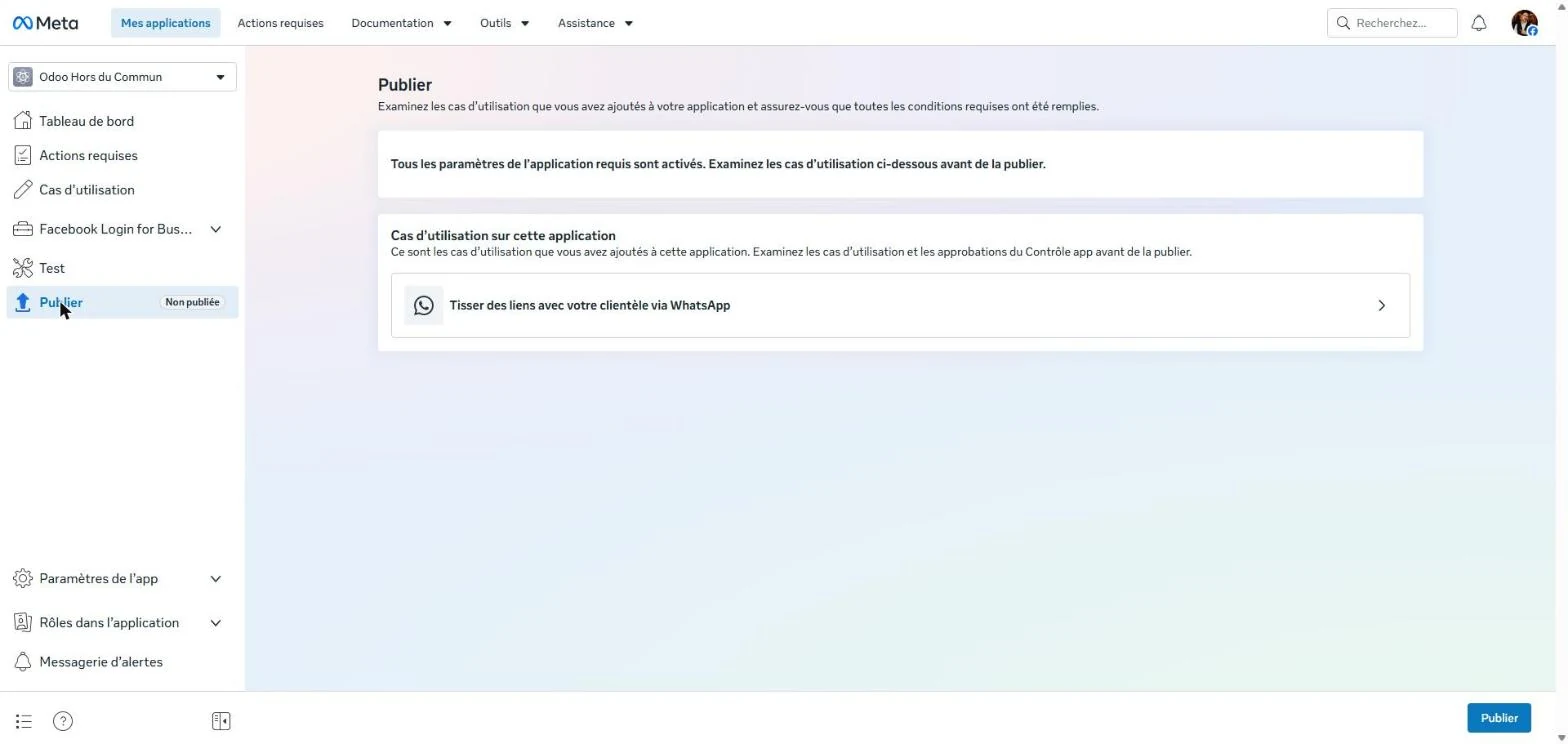
Capture de Meta for Developers : la page « Publier », avec le bouton en bas à droite. Les paramètres requis sont remplis.
🎨Étape 11 : soigner le profil que vos clients verront
5 minutesAjoutez le logo, la description, l'adresse, l'e-mail et le site. Un détail compte : WhatsApp affiche la photo dans un cercle, et une image à fond transparent sort sur fond noir chez certains clients. Prenez une version carrée sur fond plein, centrée avec une marge. Nous avons pris notre logo sur fond jaune.
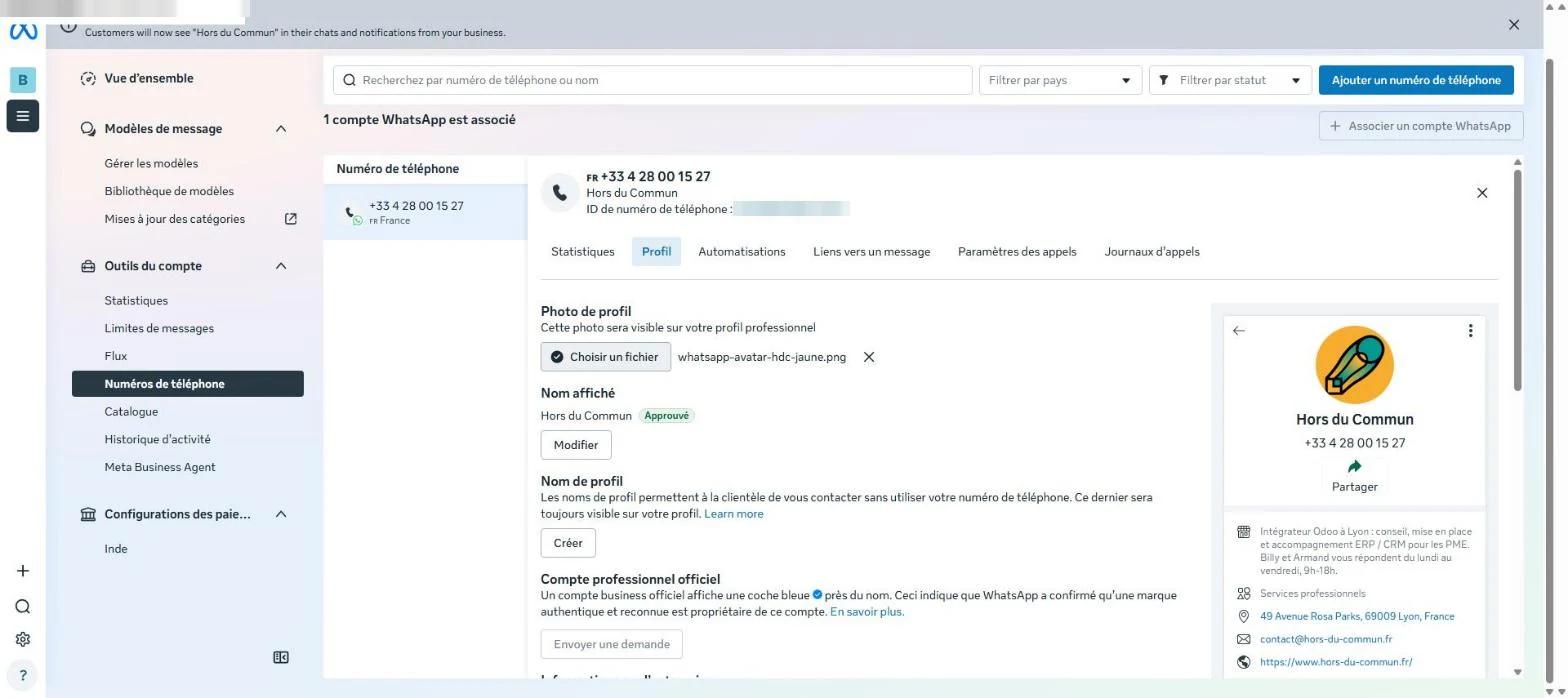
Capture du Gestionnaire WhatsApp : le profil rempli et, à droite, l'aperçu tel qu'un client le voit.
✍️Étape 12 : créer vos modèles de message
10 minutes par modèleUn client qui vous écrit ouvre une fenêtre de 24 heures pendant laquelle vous répondez librement. En dehors de cette fenêtre, vous ne pouvez écrire qu'avec un modèle approuvé par Meta : un premier contact, une relance de devis, une confirmation de rendez-vous.
Les variables {{1}}, {{2}} se remplissent seules à l'envoi. Sur un modèle rattaché aux contacts, {{1}} peut prendre le nom du contact et {{2}} le prénom de la personne qui envoie. Sur un modèle rattaché aux devis, {{2}} peut prendre la référence du devis.
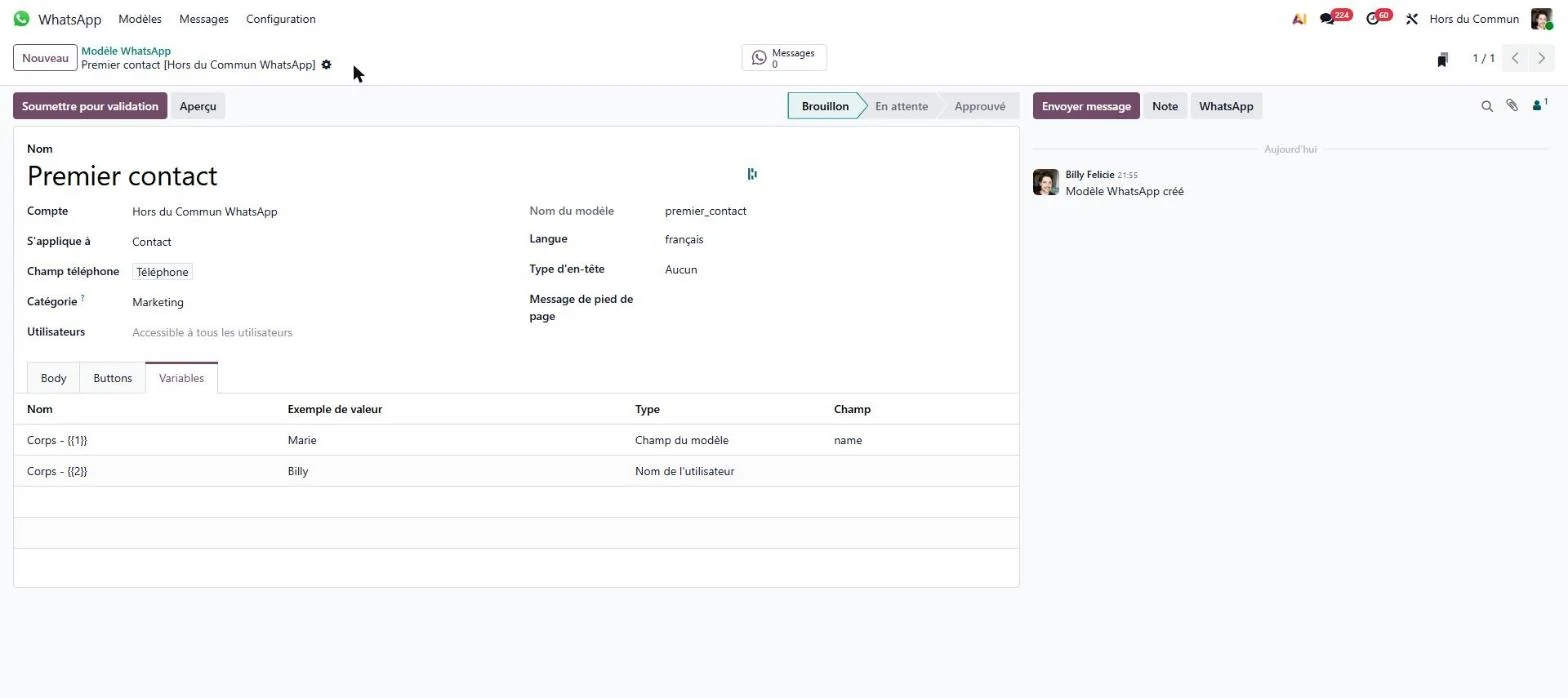
Choisissez bien la catégorie : « Utilitaire » pour un message lié à une commande ou à une demande précise, « Marketing » pour le reste. Une relance commerciale déclarée en utilitaire est reclassée, voire refusée. Autre astuce : écrivez des tournures neutres, sans tutoiement ni vouvoiement, pour que le même modèle convienne à tous vos contacts.
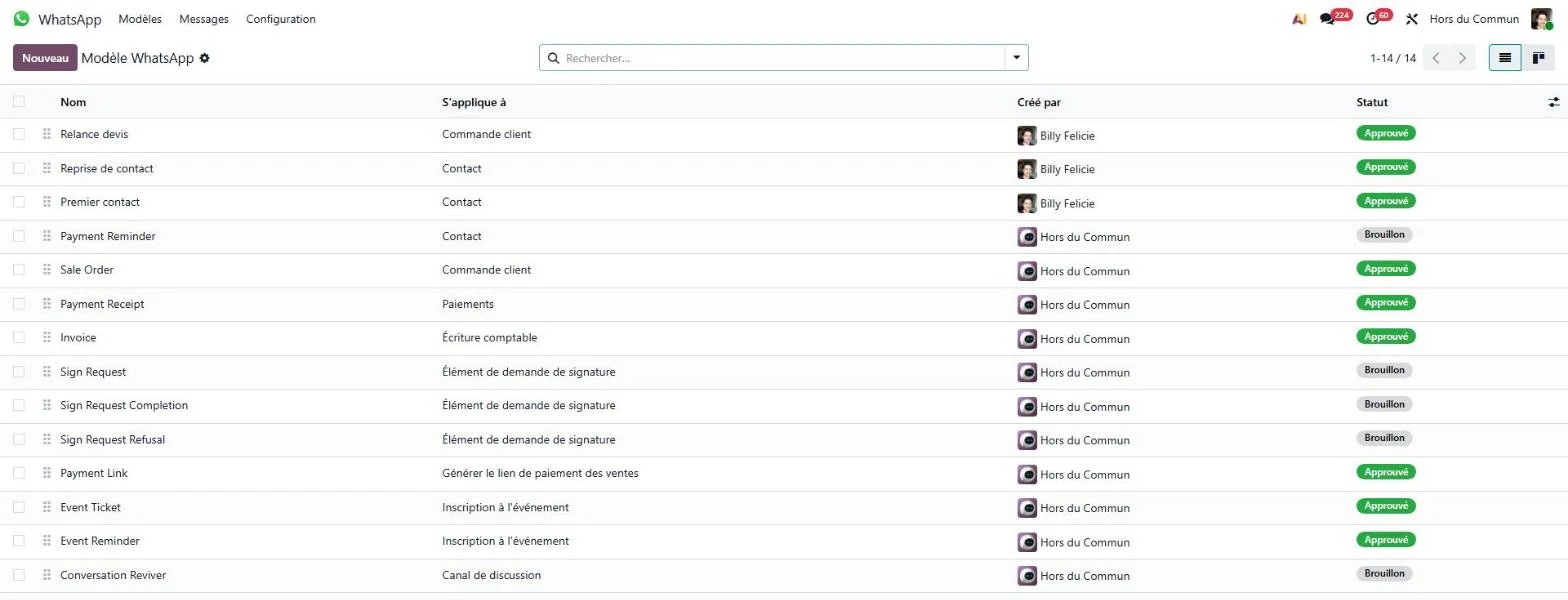
Les écrans de chaque étape sont rassemblés dans un diaporama plus complet, une soixantaine de captures avec les réglages exacts, à garder sous la main pendant la mise en place. Vous pouvez le recevoir gratuitement depuis notre page guide WhatsApp et Odoo en diaporama.
✅Étape 13 : tester l'envoi et la réception
5 minutesEnvoyez un message WhatsApp au numéro depuis votre portable. Il arrive dans Discussion, section WhatsApp, sous un canal au nom du contact, avec une notification pour les utilisateurs par défaut. Répondez depuis Odoo : la réponse arrive sur le portable en quelques secondes.
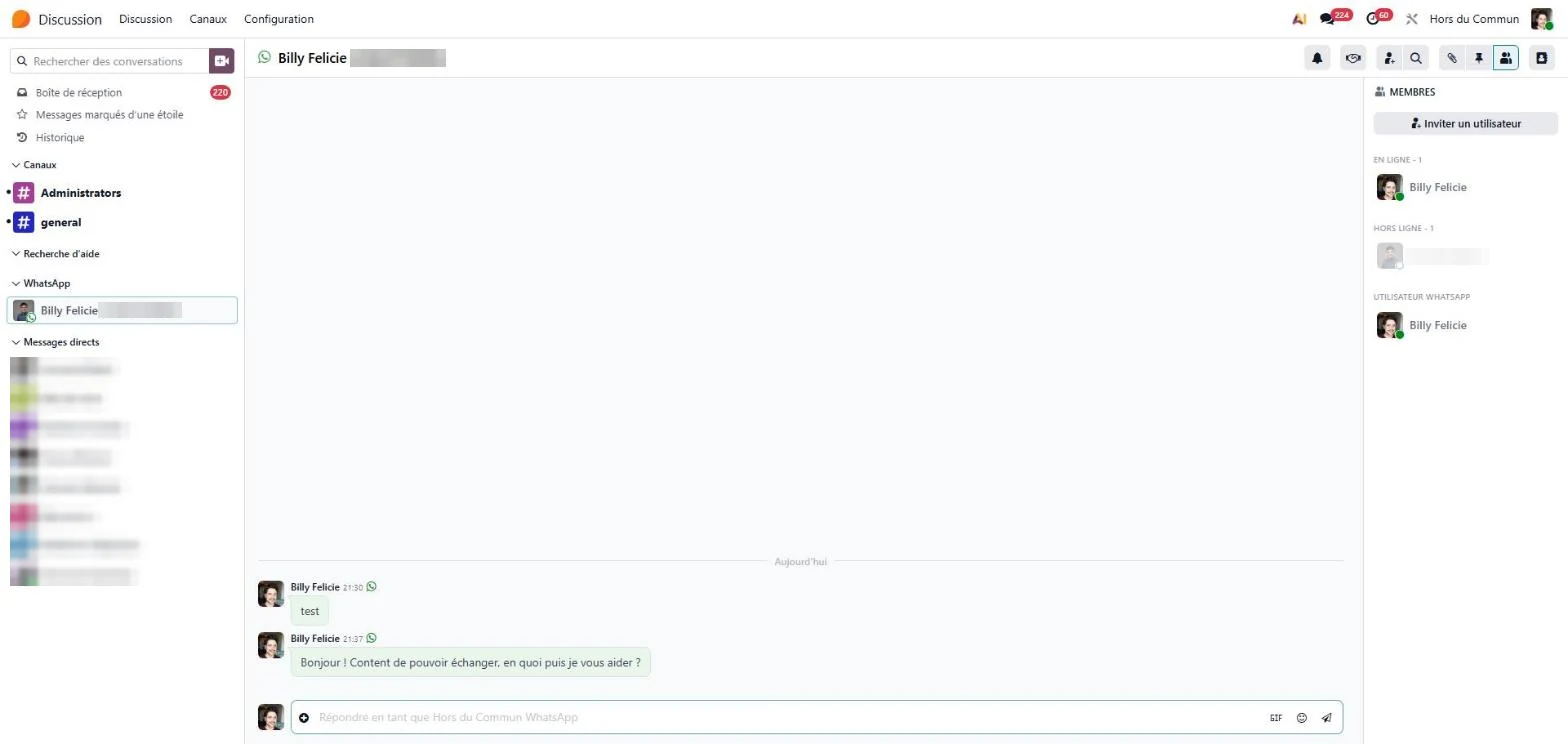

Toi quand le premier « test » arrive enfin dans Odoo, après l'erreur #2494070 et une heure d'attente pour un code.
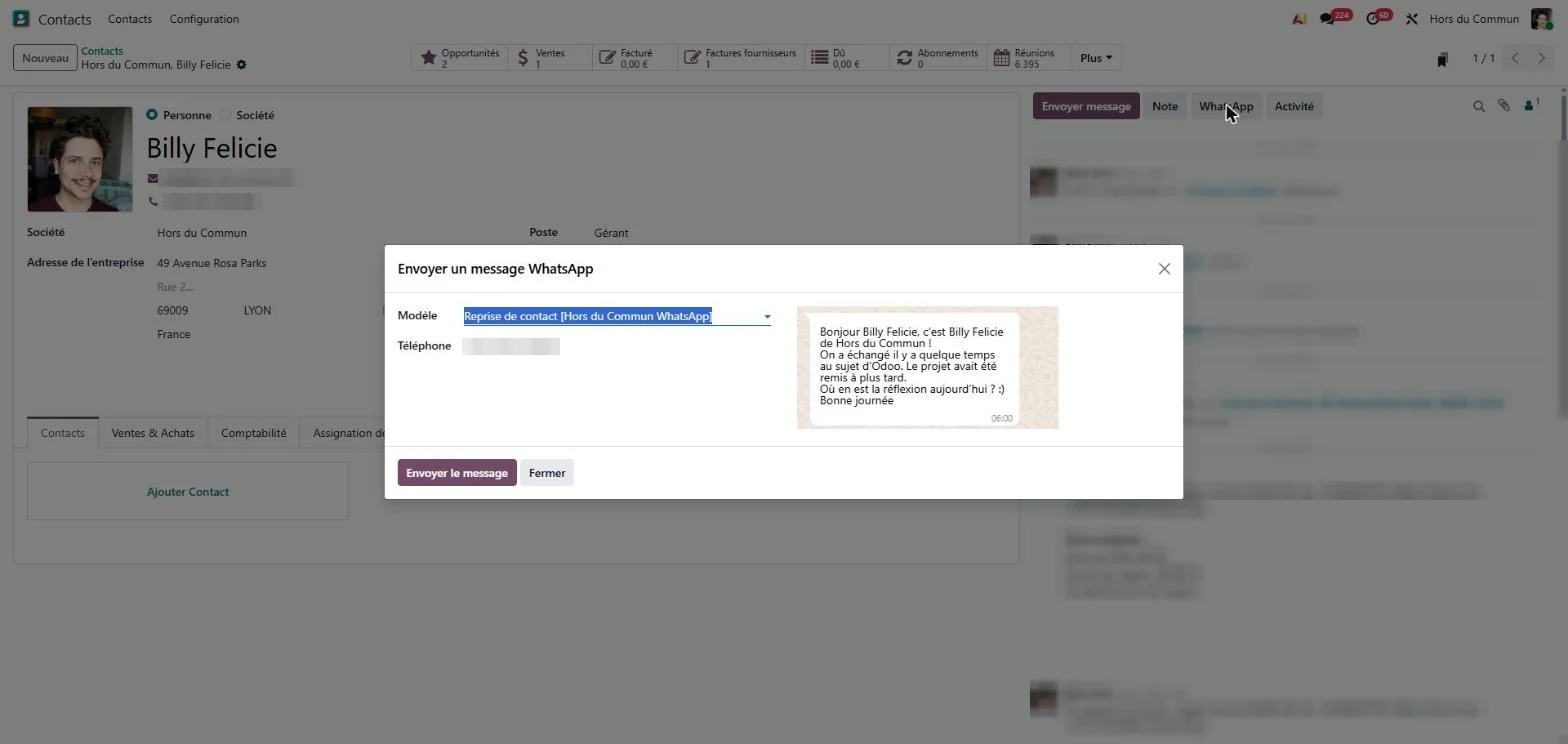
Pour écrire en premier, ouvrez une fiche contact et cliquez sur « WhatsApp » au-dessus du fil de discussion. Odoo propose les modèles approuvés et affiche l'aperçu, variables remplies. Les échanges restent dans l'historique du contact, au même endroit que les e-mails et les appels. C'est tout l'intérêt de centraliser la relation client, comme nous le montrons sur notre page CRM et gestion commerciale avec Odoo.
💶Combien coûte WhatsApp dans Odoo ?
Ni Odoo ni Meta ne facturent l'abonnement ou le branchement. Meta facture les messages, au message remis, selon leur catégorie et le pays du destinataire. Voici la grille officielle pour la France, en vigueur depuis le 1er octobre 2026.
| Catégorie | Prix HT par message remis | Exemples |
|---|---|---|
| Marketing | 0,0712 € | Premier contact, reprise de contact, promotion, invitation. |
| Utilitaire | 0,0248 € | Relance de devis, confirmation de rendez-vous, suivi de commande, facture. |
| Authentification | 0,0248 € | Codes à usage unique. |
| Service | Gratuit jusqu'à 1 000 par mois et par numéro, puis 0,0248 € | Vos réponses libres dans les 24 heures qui suivent un message du client. |
« Les entreprises ne sont facturées que lorsqu'un message est remis. Meta ne facture pas les messages envoyés. » Meta, documentation de la plateforme WhatsApp Business, page des tarifs.
Trois règles en découlent. Un numéro qui n'a pas WhatsApp ne vous coûte rien : le message passe en erreur dans Odoo et n'est pas facturé. La fenêtre de 24 heures se relance à chaque message du client, donc une conversation suivie reste gratuite. Et depuis le 1er octobre 2026, un modèle utilitaire envoyé pendant cette fenêtre est facturé : pour répondre à un client qui vous a écrit, tapez un message libre.
Un ordre de grandeur pour une PME : 50 premiers contacts et 100 relances ou confirmations par mois reviennent à environ 6 € HT, les réponses aux clients restant gratuites. La carte bancaire s'ajoute dans le Gestionnaire WhatsApp, rubrique « Configurations des paiements ». Sans elle, aucun modèle ne part.
⚠️Les 7 erreurs à éviter
- Garder le numéro actif sur un téléphone : il doit d'abord être retiré de l'application WhatsApp.
- Mettre un serveur vocal devant la ligne fixe : le robot de Meta ne choisit pas dans un menu, le code se perd.
- Appeler l'application Meta « WhatsApp… » : le nom est refusé.
- Ajouter le numéro avant la vérification de l'entreprise : c'est l'erreur #2494070.
- Garder le jeton temporaire : il expire en 24 heures et Odoo cesse d'envoyer le lendemain.
- Oublier l'abonnement aux champs du webhook ou la publication de l'application : Odoo envoie, mais ne reçoit rien des clients.
- Déclarer une relance commerciale en « Utilitaire » : Meta reclasse ou refuse le modèle.
🎯En résumé
WhatsApp s'ajoute à Odoo sans abonnement, en treize étapes dont la plupart prennent quelques minutes. Les deux qui demandent de l'attention sont la vérification de l'entreprise, à faire avant d'ajouter le numéro, et le webhook, sans lequel rien n'arrive. Ensuite, toute l'équipe répond depuis le même numéro, chaque échange s'archive sur la fiche du client, et vous ne payez que les messages que vous initiez.
- Odoo, documentation officielle d'Odoo 20, application WhatsApp : https://www.odoo.com/documentation/20.0/fr/applications/productivity/whatsapp.html
- Meta, documentation de la plateforme WhatsApp Business, tarifs et grilles par pays (en vigueur au 1er octobre 2026) : https://developers.facebook.com/docs/whatsapp/pricing

Article rédigé par Billy Felicie
Expert en intégration Odoo chez Hors du Commun (Lyon). J'accompagne les PME dans la mise en place de leurs outils numériques et l'optimisation de leurs processus métiers depuis plus de 5 ans.