
Dans Odoo, une demande d'achat prend la forme d'une demande de prix dans l'application Achats : saisie par un acheteur ou générée automatiquement par une règle de réapprovisionnement, elle ne devient un bon de commande fournisseur qu'une fois confirmée. Pour la validation, on coche « Validation du bon de commande » dans les paramètres d'Achats et on fixe un montant minimum : à partir de ce montant, la commande confirmée par un acheteur s'arrête au statut « À approuver » jusqu'à ce qu'un administrateur Achats l'approuve.
Ce circuit standard suffit à beaucoup de PME. Quand il faut plusieurs signatures, on ajoute des règles d'approbation avec Studio. Les écrans de ce guide sont ceux d'Odoo 20 ; le fonctionnement est le même en Odoo 19, à quelques libellés près que nous signalons.
Qu'est-ce qu'une demande d'achat dans Odoo, et d'où vient-elle ?
Odoo ne crée pas de document « demande d'achat » à part. Le besoin d'achat est porté par la demande de prix, que la documentation appelle aussi RFQ. Elle suit un cycle simple, visible dans la colonne Statut de la liste : « Demande de prix » tant qu'elle est en préparation, « Envoyé » une fois partie chez le fournisseur par e-mail, « À approuver » si elle dépasse le seuil de validation, puis « Bon de commande fournisseur » une fois confirmée. Une demande abandonnée passe en « Annulé ».
Ces demandes naissent de trois façons.
- À la main : l'acheteur clique sur « Nouveau » dans Achats › Commandes › Demandes de prix, choisit le fournisseur et ajoute les articles. Si le tarif fournisseur est renseigné sur la fiche article, le prix et le délai se remplissent seuls.
- Par une règle de réapprovisionnement : quand le stock prévu d'un article passe sous son minimum, Odoo crée une demande de prix pour remonter au maximum. Ces règles sont déclenchées par le planificateur, qui tourne une fois par jour par défaut.
- Depuis une vente ou une fabrication : quand l'article combine les routes « Acheter » et « Réapprovisionner sur commande (MTO) », la confirmation d'une commande client génère le brouillon de commande fournisseur correspondant. Les composants d'un ordre de fabrication peuvent de la même façon déclencher une demande de prix, par une règle de réapprovisionnement ou par cette route.
Les deux derniers cas changent la nature du sujet. Une demande générée par le stock n'a pas été « demandée » par quelqu'un : elle a été calculée. La validation porte alors moins sur l'opportunité de l'achat que sur la justesse des paramètres (minimum, maximum, fournisseur par défaut). Le réglage de ces règles est un chantier en soi, que nous détaillons dans notre page consacrée à la gestion d'inventaire avec Odoo.
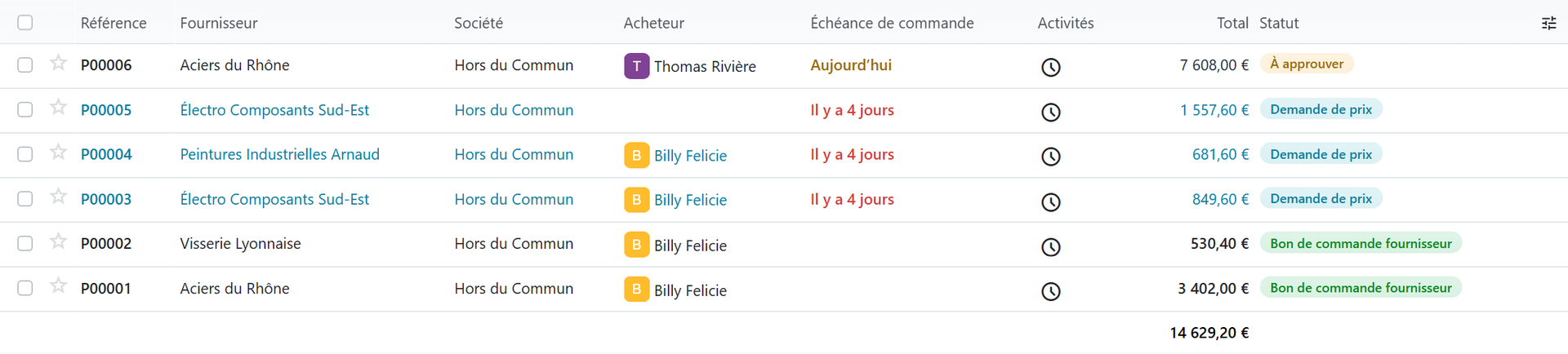
Sur cet exemple, P00005 a été générée automatiquement par une règle de réapprovisionnement, pour un ordre de fabrication (elle n'a donc pas d'acheteur), trois demandes attendent d'être envoyées, et P00006, dont l'acheteur est Thomas Rivière, est bloquée au statut « À approuver ». Odoo sait aussi regrouper les besoins automatiques : sur la fiche d'un fournisseur, le réglage « Grouper les demandes de prix » rassemble dans une même demande les besoins dont l'arrivée prévue tombe le même jour (Quotidien), la même semaine (Hebdomadaire), ou tous sans distinction (Toujours). Moins de petites demandes, c'est aussi moins de validations à faire.
Qui saisit, qui valide : comment répartir les rôles dans Odoo ?
Avant les seuils, une question d'organisation : qui peut engager l'entreprise auprès d'un fournisseur ? Dans Odoo, la réponse tient dans les deux niveaux de droits de l'application Achats.
- Achats / Utilisateur : la personne crée et envoie des demandes de prix, et confirme les commandes sous le seuil. Dès que le seuil est atteint, sa commande attend.
- Achats / Administrateur : la personne approuve les commandes en attente et confirme les siennes sans limite de montant.
Le point que l'on découvre souvent trop tard : un administrateur Achats n'est jamais arrêté par le seuil. Quand il confirme une commande, même très au-dessus du montant minimum, elle passe directement en bon de commande. Si tous vos acheteurs sont administrateurs, la validation est activée mais ne contrôle rien. C'est le premier point à contrôler sur une base existante.
Pourquoi tant d'insistance sur ce partage des rôles ? Parce que l'absence de contrôle est la première faiblesse citée dans les fraudes en entreprise :
« Un tiers des cas sont survenus parce que l'organisation victime n'avait pas de contrôles internes, et 19 % de plus résultaient du contournement de contrôles existants. » (ACFE, Occupational Fraud 2026: A Report to the Nations, traduction)
Le même rapport classe le défaut de revue par la direction juste derrière, à 18 %, et place les fraudes à la facturation (fausses factures, faux fournisseurs, achats personnels payés par l'entreprise) parmi les plus fréquentes, avec 21 % des cas étudiés, et même 28 % dans les organisations de moins de 100 salariés. Une PME n'a pas besoin d'un service d'audit pour s'en protéger. Il lui faut un circuit clair : celui qui exprime le besoin n'est pas celui qui engage la dépense, et celui qui engage n'est pas celui qui paie.
Comment activer la validation des commandes au-dessus d'un montant ?
Le réglage est dans Achats › Configuration › Paramètres, section Commandes. Cochez « Validation du bon de commande », dont la description dit exactement ce qu'elle fait : demander aux managers d'approuver les commandes supérieures à un montant minimum. Saisissez ce montant, puis enregistrez.
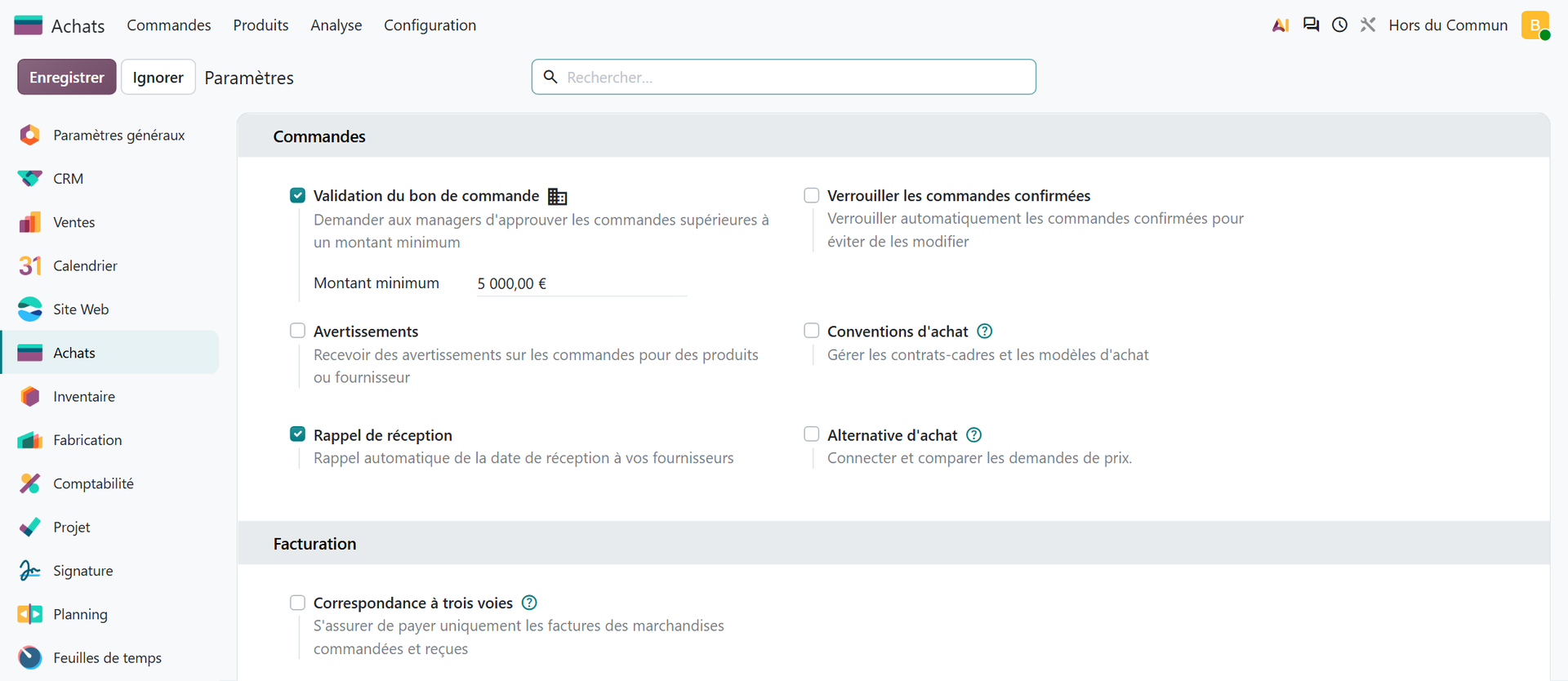
Trois précisions changent la façon de choisir ce montant.
- Le réglage est propre à chaque société. Dans une base qui gère plusieurs sociétés, chacune a son seuil, ou pas de validation du tout.
- D'après le code source d'Odoo 19 et 20, le seuil est comparé au total de la commande, taxes comprises, et une commande égale au seuil est déjà soumise à approbation. Un seuil de 5 000 € bloque donc une commande à 4 200 € HT dès que la TVA à 20 % la porte au-dessus. Raisonnez en TTC, ou ajustez le montant.
- Le seuil s'applique commande par commande. Deux commandes de 4 000 € chez le même fournisseur le même jour passent sans validation. Seul le rapport d'achats fait apparaître ce découpage.
Côté acheteur, rien ne change dans le geste : il clique sur « Confirmer la commande » comme d'habitude. Si la commande atteint le seuil et qu'il n'est pas administrateur, elle passe au statut « À approuver » au lieu de devenir un bon de commande. Le changement de statut est tracé dans le fil de discussion de la commande.
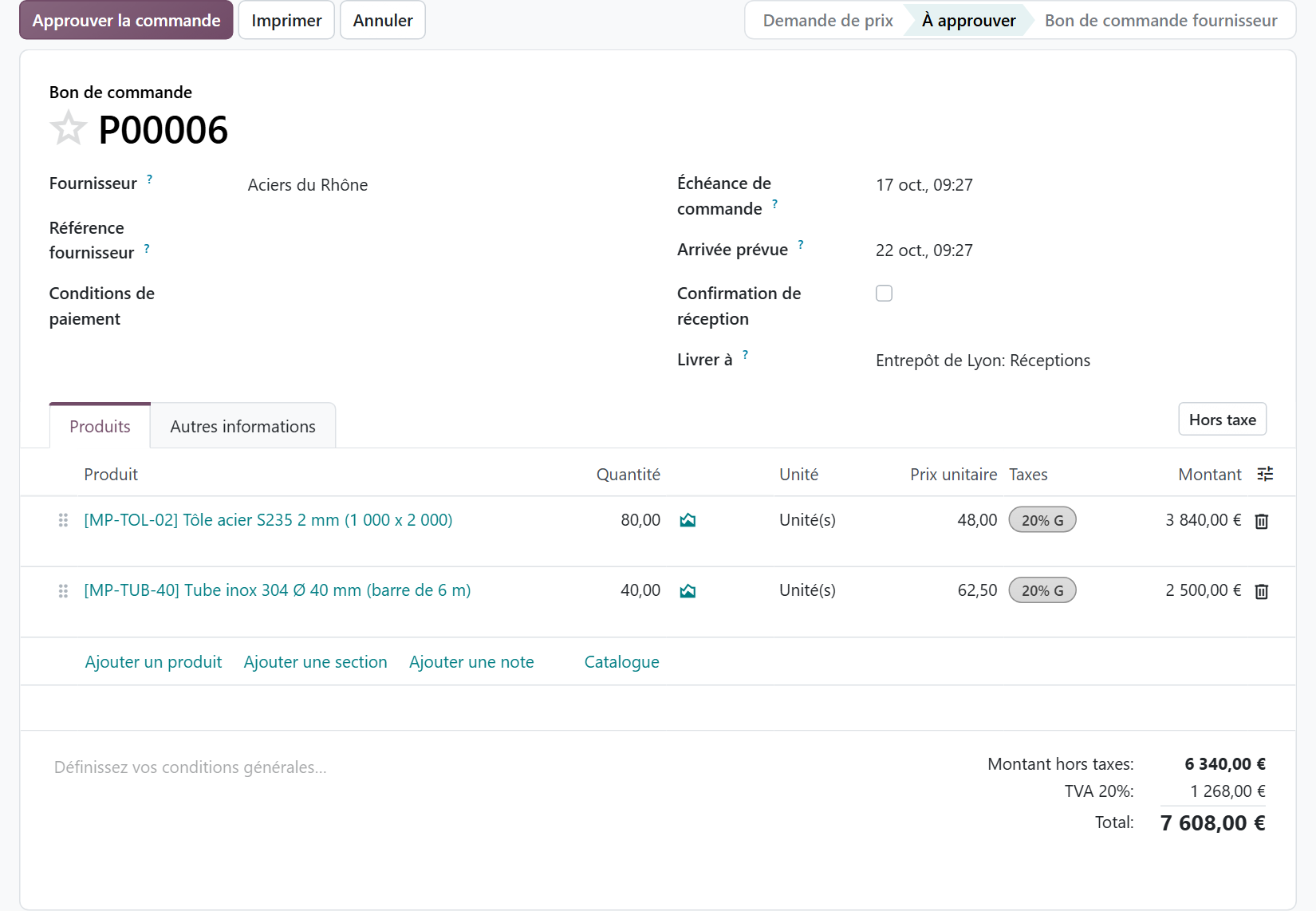
L'administrateur ouvre la commande, vérifie le fournisseur, les quantités et les prix, puis clique sur « Approuver la commande ». S'il refuse, il l'annule et explique pourquoi dans le fil de discussion, où l'acheteur retrouve la réponse. Pour ne rien laisser traîner, l'approbateur regroupe chaque matin la liste par statut : la ligne « À approuver » est sa file d'attente.
Comment créer un circuit à plusieurs niveaux d'approbation ?
La validation du bon de commande ne connaît qu'un seuil et qu'un groupe d'approbateurs. C'est souvent suffisant pour une entreprise de vingt personnes. Dès qu'il faut l'avis du responsable de production sur les achats de matière, puis celui du directeur financier au-delà d'un second montant, il faut passer aux règles d'approbation de Studio, que la documentation d'Odoo définit ainsi :
« Les règles d'approbation permettent d'automatiser les processus d'approbation pour les actions. Elles permettent de définir les critères pour lesquels une approbation est requise avant qu'une action puisse être effectuée via un bouton. » (Documentation officielle Odoo 20, Studio, Règles d'approbation)
Concrètement, on ouvre Studio sur le formulaire de la commande fournisseur, on sélectionne le bouton « Confirmer la commande » et on clique sur « Ajouter une étape d'approbation » dans l'onglet Propriétés. Pour chaque étape, on désigne des approbateurs nommés, ou un groupe d'approbateurs. Une icône de filtre permet de limiter l'étape à certaines commandes, par exemple au-delà d'un montant ou pour une catégorie d'articles.
Avec plusieurs étapes, deux réglages comptent :
- l'ordre d'approbation, qui numérote les étapes (1, 2, 3) ;
- l'approbation exclusive, qui empêche une même personne de valider deux étapes du même enregistrement. Sans elle, un approbateur d'un niveau supérieur peut approuver les étapes précédentes à la place des autres.
À l'usage, une icône d'avatar apparaît à côté du libellé du bouton pour chaque étape. Un utilisateur non autorisé qui clique reçoit un message d'erreur, et une activité est créée pour les approbateurs désignés. Chacun approuve ou rejette depuis cette icône, peut revenir sur sa décision, et toutes les validations sont suivies dans le fil de discussion de la commande. Un approbateur absent peut déléguer ses droits à un collègue, jusqu'à une date choisie.
Deux réserves avant de vous lancer. Installer Studio fait passer automatiquement l'abonnement au plan Personnalisé d'Odoo, à 35,90 € puis 44,90 € par utilisateur et par mois en engagement annuel, au lieu de 19,90 € puis 24,90 € pour le plan Standard. Et une règle d'approbation est un paramétrage qui se documente : posée sur le mauvais bouton ou avec un filtre trop large, elle bloque des commandes que personne ne comprend plus.

Toi quand tu es l'approbateur de niveau 2 et qu'on te demande de valider une commande de tôles « urgente » saisie à 23 h, sans une seule offre concurrente à comparer.
Comment comparer plusieurs fournisseurs avant de valider un achat ?
Valider une commande, c'est aussi valider un prix. Pour un achat important, l'approbateur a raison d'exiger au moins une offre concurrente. Odoo le permet avec les demandes de prix alternatives, ce que l'on appelle couramment un appel d'offres. En Odoo 20, on active l'option « Alternative d'achat » dans les paramètres d'Achats ; en Odoo 19, elle est comprise dans l'option « Conventions d'achat ».
- Depuis une demande de prix, ouvrez l'onglet Alternatives et cliquez sur « Créer une alternative ».
- Choisissez un ou plusieurs autres fournisseurs. La case « Copier les produits », cochée par défaut, reprend les mêmes articles et quantités.
- Envoyez chaque demande par e-mail, puis saisissez les prix reçus. L'onglet Alternatives affiche, pour chaque fournisseur, la date d'arrivée prévue, le total et le statut.
- Depuis l'onglet Alternatives, cliquez sur « Comparer les lignes de produits » : chaque article apparaît avec les offres de chaque fournisseur, côte à côte.
- Cliquez sur « Choisir » sur la meilleure ligne, article par article, puis confirmez la commande retenue.
À la confirmation, Odoo propose d'annuler ou de conserver les autres demandes. Pour l'approbateur, la mise en concurrence reste visible sur la commande elle-même.
Pour les achats récurrents, l'option « Conventions d'achat » gère les contrats-cadres et les modèles d'achat. Un contrat-cadre fixe avec un fournisseur des prix négociés sur une période ; les demandes de prix créées depuis ce contrat reprennent ses conditions, et les quantités déjà commandées se mettent à jour sur le contrat. Le prix ayant été validé une fois, à la signature du contrat, la validation de chaque commande devient une formalité. C'est l'un des leviers que nous présentons sur notre page dédiée à la gestion des achats avec Odoo.
Comment s'assurer que la facture fournisseur correspond à ce qui a été validé ?
Une validation perd son intérêt si la facture est payée sans être rapprochée de la commande approuvée. Odoo traite ce point avec deux réglages.
La politique de contrôle, d'abord, fixée sur chaque article dans l'onglet Achats. « Sur base des quantités commandées » permet de facturer dès la confirmation, ce qui convient aux services. « Sur base des quantités reçues » ne permet de facturer que ce qui a été réceptionné : c'est le réglage par défaut de tout article qui n'est pas un service, et celui qui protège le mieux.
La correspondance à trois voies, ensuite, s'active dans la section Facturation des paramètres d'Achats. Elle rapproche commande, réception et facture, et ajoute sur la facture fournisseur, dans l'onglet Autres informations, un champ « Doit être payé ». Si quelqu'un modifie la facture (quantité facturée plus élevée, prix différent), ce champ passe à « Exception » : Odoo ne bloque pas, car l'écart peut être justifié, mais il le signale à la comptabilité.
Commande validée, réception contrôlée, facture rapprochée : c'est cette chaîne qui donne au dirigeant une marge et une trésorerie fiables. La façon dont les achats alimentent ensuite la comptabilité est détaillée dans notre page sur la comptabilité des PME dans Odoo.
Quelles erreurs éviter quand on met en place la validation des achats ?
La validation se règle en quelques minutes. Le plus long est d'éviter qu'elle devienne un frein ou une illusion.
- Donner le rôle d'administrateur Achats à tous les acheteurs. Ils ne sont jamais arrêtés par le seuil, et la validation ne sert à rien.
- Fixer un seuil trop bas. Si la moitié des commandes attendent une approbation, l'approbateur valide sans regarder, et les fournisseurs attendent.
- Oublier que le seuil s'entend taxes comprises. Le montant annoncé en réunion était HT, celui d'Odoo est TTC.
- Garder un seul approbateur sans suppléant. Avec la validation standard, prévoyez un second administrateur Achats ; avec Studio, utilisez la délégation pendant les congés.
- Valider par e-mail en dehors d'Odoo. Un « OK pour moi » dans une boîte de réception ne laisse aucune trace sur la commande.

Toi quand ta commande de 7 608 € est « À approuver » depuis dix jours parce que le seul administrateur Achats de la société est en congés au Portugal.
Le bon circuit tient en quelques lignes : qui exprime le besoin, qui engage la dépense, à partir de quel montant, qui remplace qui. Écrivez-les avec les personnes concernées avant d'ouvrir les paramètres : c'est le rôle du cahier des charges, et nous proposons un outil pour écrire le vôtre, que nous vous invitons à découvrir ici : le cahier des charges express pour Odoo.
En résumé, gérer les demandes d'achat et leur validation dans Odoo repose sur trois étages : la demande de prix pour exprimer le besoin, la validation du bon de commande pour les montants importants, et les règles d'approbation de Studio quand plusieurs signatures sont nécessaires. Chez Hors du Commun, intégrateur Odoo à Lyon, les achats font partie de nos spécialités : nous posons ces circuits avec les PME que nous accompagnons, puis nous les ajustons après la mise en production.
- ACFE (Association of Certified Fraud Examiners), « Occupational Fraud 2026: A Report to the Nations », 2026 : https://www.acfe.com/-/media/files/acfe/pdfs/rttn/2026/2026-report-to-the-nations.pdf
- Odoo, documentation officielle Odoo 20, Studio, « Règles d'approbation » : https://www.odoo.com/documentation/20.0/fr/applications/studio/approval_rules.html

Article rédigé par Billy Felicie
Expert en intégration Odoo chez Hors du Commun (Lyon). J'accompagne les PME dans la mise en place de leurs outils numériques et l'optimisation de leurs processus métiers depuis plus de 5 ans.