
Pour faire une prévision de production dans Odoo, on utilise le Programme directeur de production de l'application Fabrication : on y saisit la demande prévue de chaque produit, période par période, et Odoo calcule la quantité à fabriquer pour tenir le stock de sécurité fixé. Les ordres de fabrication se lancent ensuite depuis ce même tableau, avec le bouton « Commande ».
En anglais, l'outil s'appelle Master Production Schedule (MPS), d'où le nom de « plan directeur de production » qu'on lit souvent. Il répond à la question que se pose tout dirigeant qui produit avant de vendre : combien fabriquer de chaque référence, et pour quand. Les écrans et libellés sont ceux d'Odoo 20 ; la documentation 19.0 décrit le même fonctionnement.
Qu'est-ce que le programme directeur de production d'Odoo ?
C'est un tableau. Les colonnes sont des périodes (des mois par défaut dans notre base de test), les lignes sont regroupées par produit. Pour chaque produit, quatre lignes se suivent :
- la ligne d'en-tête, au nom du produit, qui affiche l'inventaire de départ de chaque période ;
- « Demande prévue », la quantité que vous pensez vendre, saisie à la main ;
- « Réassort », la quantité qu'Odoo propose de fabriquer (ou d'acheter), modifiable ;
- « Stock prévu », le stock attendu en fin de période si le réassort est réalisé.
Le calcul tient en une ligne : stock prévu = inventaire de départ, moins la demande prévue (et, pour un composant, la demande indirecte), plus le réassort. Le stock prévu d'un mois devient l'inventaire de départ du mois suivant. Changer un seul chiffre de demande recalcule donc toute la suite de l'horizon.
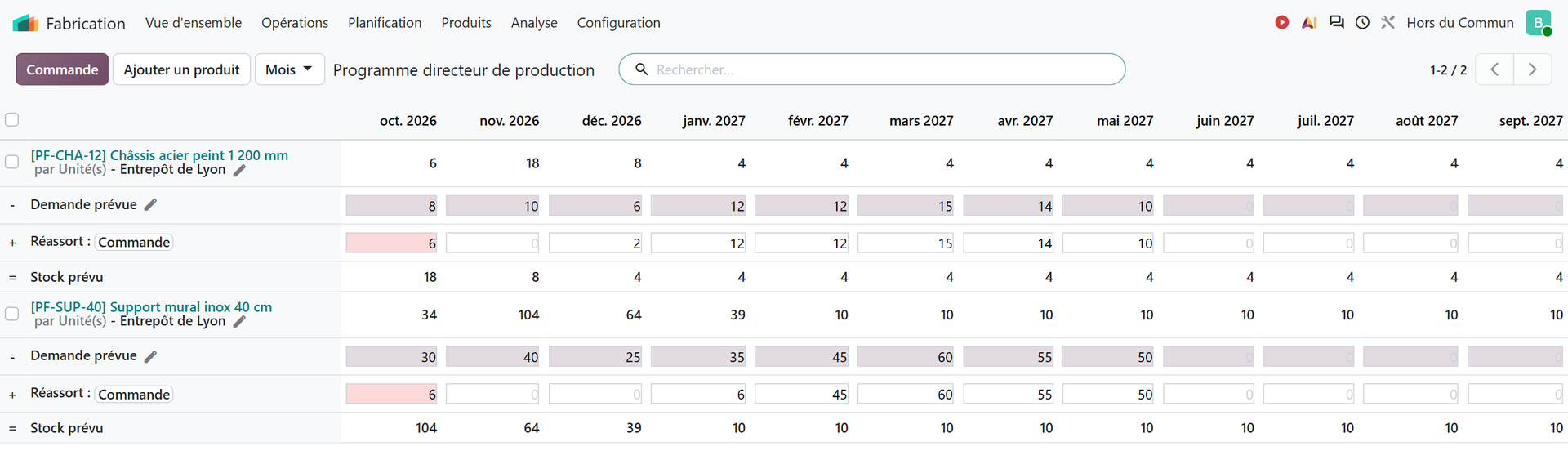
Lisez la ligne du support mural inox en janvier 2027. L'inventaire de départ est de 39 unités, la demande prévue de 35, et le stock de sécurité réglé à 10. Odoo suggère d'en fabriquer 6 : 39 moins 35 plus 6 donne 10, exactement la cible. Même logique pour le châssis acier en décembre : 8 au départ, 6 prévus, 2 à fabriquer pour revenir aux 4 de sécurité.
La cellule « Réassort » d'octobre est rouge sur les deux produits. Ce n'est pas une erreur : la documentation d'Odoo réserve le rouge au cas où un ordre a déjà été lancé pour une quantité supérieure à la suggestion. C'est le cas ici : pour le châssis, deux ordres de fabrication confirmés totalisent 20 unités pour 6 suggérées, d'où un stock prévu de 18 fin octobre (6 moins 8 plus 20).
Comment activer le programme directeur de production et y ajouter un produit ?
La fonction s'active dans Fabrication › Configuration › Paramètres, section « Planification », en cochant « Programme directeur de production ». Deux réglages apparaissent alors : « Plage horaire par défaut » (annuel, mensuel, hebdomadaire ou quotidien) et « Nombre de périodes », à saisir pour chaque plage. Avec une plage mensuelle sur 12 périodes, le tableau montre les 12 prochains mois, à partir du mois en cours.
Dans le menu Planification, l'entrée se trouve sous la rubrique « PDP ». Le même écran figure aussi dans Inventaire › Opérations, rubrique « Approvisionnement ». Le tableau ne contient que les produits qu'on y ajoute, un par un : on y place les références qui méritent une planification à moyen terme, pas tout le catalogue.
Avant d'ajouter un produit, vérifiez sa fiche. Un produit fabriqué doit porter la route « Fabriquer » dans l'onglet Inventaire et avoir une nomenclature. Un produit acheté doit porter la route « Acheter » et un prix fournisseur. Sans ces réglages, Odoo ne saura pas quel type d'ordre créer.
Cliquez ensuite sur « Ajouter un produit ».
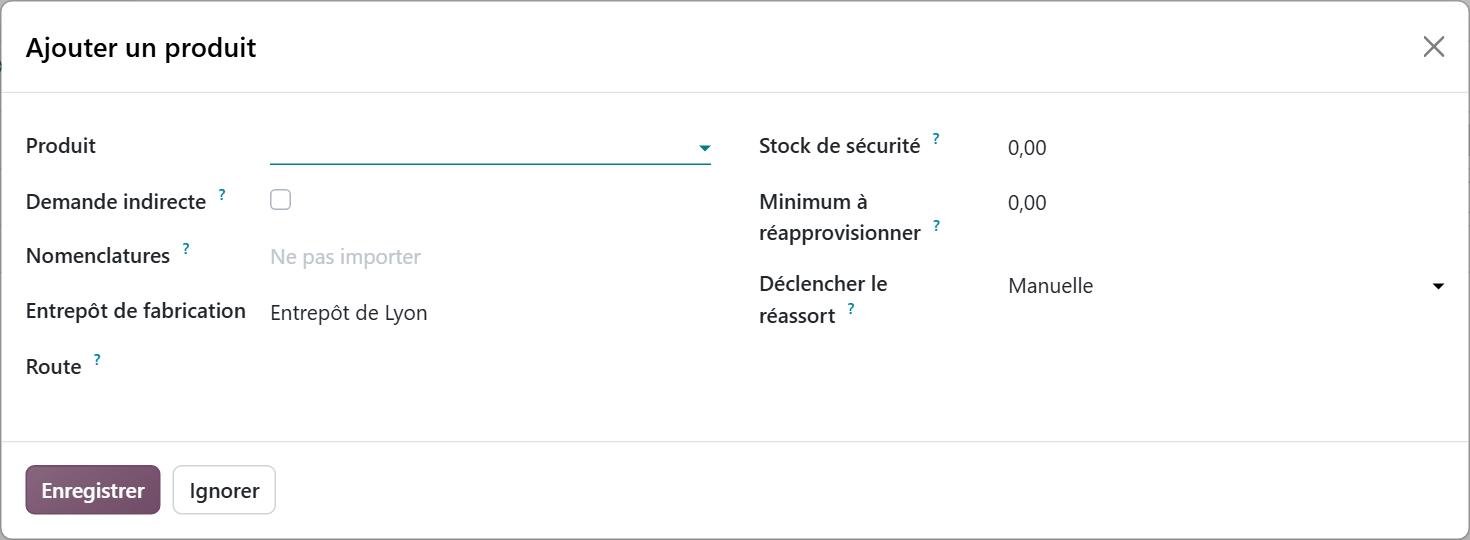
Trois champs pilotent le calcul :
- « Stock de sécurité » : la quantité minimale à garder disponible sur toutes les périodes. C'est la cible que le réassort suggéré cherche à atteindre.
- « Minimum à réapprovisionner » : une taille de lot minimale par période. Odoo propose alors au moins cette quantité dès qu'un besoin existe, ce qui évite les séries de deux pièces qu'aucun atelier ne lance.
- « Déclencher le réassort » : « Manuelle » (vous lancez depuis le tableau), « Automatique » (Odoo lance le réassort par une action planifiée) ou « Jamais » (le produit est suivi sans être réapprovisionné depuis le tableau).
Le champ « Nomenclatures » mérite une attention particulière. Selon la documentation, choisir la nomenclature ajoute aussi au tableau tous les composants qu'elle contient. Pratique si vous voulez planifier vos achats de matière au même endroit, encombrant sinon : dans ce cas, laissez le champ vide (il affiche alors « Ne pas importer »). Pour un composant, une ligne de demande indirecte apparaît, alimentée par les ordres de fabrication existants.
Comment estimer la demande à saisir dans la prévision ?
C'est la partie difficile, et le logiciel n'y peut pas grand-chose : la qualité de la prévision dépend de la qualité de la demande saisie. Odoo offre deux appuis pour ne pas partir d'une page blanche.
1. Partir de l'historique
Le crayon placé à côté de « Demande prévue » ouvre la fenêtre « Suggérer la demande prévisionnelle ». On y choisit une période (ou aucune, pour remplir tout l'horizon), une base de calcul, puis un coefficient en pourcentage.
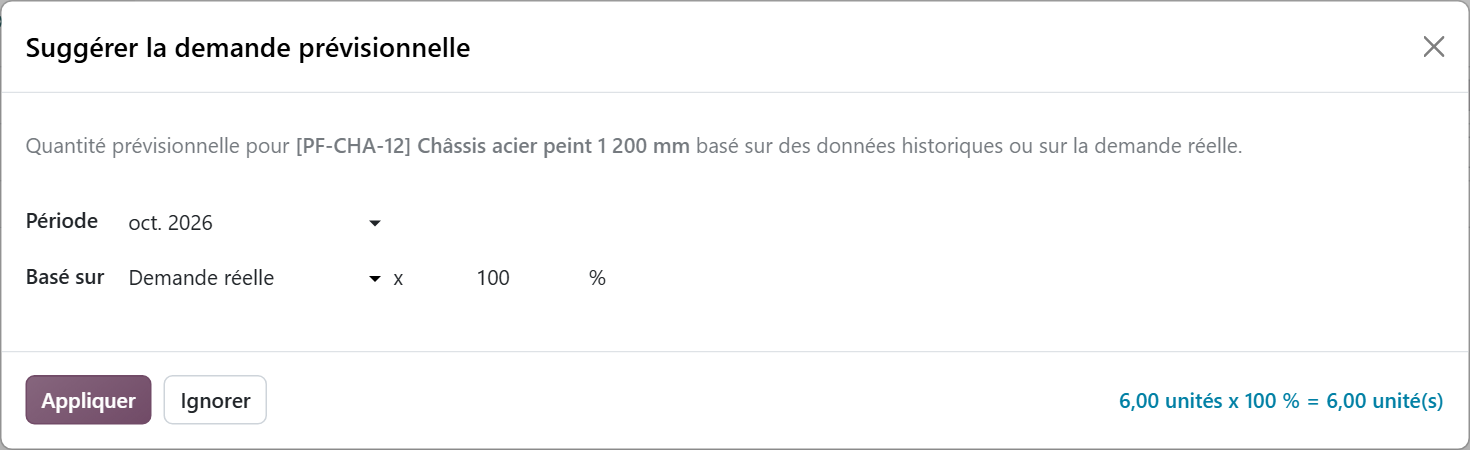
Le champ « Basé sur » propose « Demande réelle », une option fondée sur les seules sorties réalisées un an plus tôt, ou une moyenne sur les « 30 derniers jours », les « 3 derniers mois » ou les « 12 derniers mois », ramenée à la durée d'une période. La documentation 19.0 rattache « Demande réelle » à la même période un an plus tôt ; dans notre base de test, elle a repris la demande déjà confirmée sur la période choisie, soit les 6 châssis de deux livraisons clients d'octobre 2026. Testez ce choix sur votre propre base avant de vous y fier. Le coefficient ajuste le tout : 110 % prévoit une hausse de 10 %. Pour une activité saisonnière, la comparaison avec l'an dernier a le plus de sens ; pour un produit lancé récemment, seule une moyenne récente est disponible.

Toi quand le commercial t'annonce que mars sera « comme l'an dernier, en mieux » et que tu dois en faire un nombre de châssis.
2. Comparer la prévision au réel
Le menu de recherche du tableau contient une section « Lignes ». Cocher « Demande réelle » transforme la ligne de demande pour afficher côte à côte la demande confirmée, issue des commandes clients confirmées, et la demande prévue. « Demande réelle Année-1 » et « Demande réelle Année-2 » ajoutent les deux années précédentes.
Les filtres complètent le contrôle. « Prévision trop faible » isole les produits dont la demande réelle dépasse déjà la prévision : c'est la liste à revoir en priorité chaque mois. Une prévision n'est jamais juste ; elle doit surtout être corrigée vite.
Comment passer de la prévision aux ordres de fabrication ?
Une fois la demande saisie, le tableau propose un réassort par période. Il reste à le transformer en ordres. Trois façons de faire :
- le bouton « Commande » en haut de l'écran lance le réassort de tous les produits pour la période en cours ;
- le bouton « Commande » de la ligne « Réassort » d'un produit ne lance que ce produit ;
- en cochant plusieurs produits, le menu Actions permet de lancer la sélection.
Le type d'ordre dépend de la route choisie à l'ajout du produit : « Fabriquer » crée un ordre de fabrication, « Acheter » une demande de prix. Point essentiel, et souvent mal compris :
« Ajouter un produit au MPS ne crée pas automatiquement de bon de commande ni d'ordre de fabrication. Le MPS se contente de suggérer la quantité de produit à réapprovisionner. » (Documentation officielle Odoo 19.0, page « Un plan directeur de production », traduit de l'anglais)
Autrement dit, en déclenchement manuel, rien ne part en atelier tant que personne n'a cliqué. C'est voulu : le tableau est un outil de décision. La couleur des cellules « Réassort » dit où vous en êtes. Vert : la quantité est prête à être lancée. Gris : un ordre existe et correspond à la suggestion. Jaune : l'ordre lancé est inférieur à la suggestion. Rouge : il la dépasse. Les filtres « Réassort trop faible » et « Réassort trop élevé » retrouvent ces écarts en un clic.
Toi quand tu cliques sur « Commande » et que tous les ordres de fabrication du mois partent en même temps vers l'atelier.
Pour suivre l'exécution, deux lignes optionnelles du menu « Lignes » sont utiles : « Réassort réel », qui compare la quantité effectivement lancée à la suggestion, et « Disponible à l'engagement », qui calcule le stock disponible à partir de la demande confirmée (inventaire de départ, moins la demande réelle, plus le réassort) et le compare au stock prévu.
Programme directeur de production ou règles de réapprovisionnement : lequel choisir ?
Odoo propose deux mécanismes de réassort, qui ne répondent pas au même besoin. Les règles de réapprovisionnement réagissent au niveau du stock :
« Les règles de réapprovisionnement sont utilisées pour maintenir les niveaux de stock prévus au-dessus d’un certain seuil sans dépasser une limite supérieure spécifiée. » (Documentation officielle Odoo 19.0, Règles de réapprovisionnement)
Le programme directeur, lui, anticipe une demande future que le stock ne voit pas encore venir.
| Critère | Règle de réapprovisionnement | Programme directeur de production |
|---|---|---|
| Déclencheur | Le stock prévu passe sous un minimum | Une demande prévue, période par période |
| Horizon | Court terme | Plusieurs mois |
| Cas typique | Consommables, demande régulière | Délais longs, saisonnalité, production avant vente |
| Lancement des ordres | Automatique ou manuel, selon la règle | Depuis le tableau, selon le déclencheur choisi |
Ne cumulez pas les deux sur un même produit. La documentation du programme directeur le dit clairement : une règle de réapprovisionnement sur un produit suivi dans le tableau fausse les prévisions et crée des ordres inutiles. Choisissez produit par produit.
Une PME industrielle peut d'ailleurs combiner trois logiques : règles de stock pour la visserie, fabrication à la commande pour le sur-mesure, programme directeur pour les références vendues sur catalogue avec un délai de fabrication long. Les deux premières sont présentées dans notre page sur la gestion des achats et des approvisionnements avec Odoo : le réapprovisionnement par règles de stock, et le flux à la commande (Make To Order), où une commande client confirmée génère le brouillon de commande fournisseur.
Où s'arrête la prévision de production standard d'Odoo ?
Le programme directeur travaille par produit et par période. La demande réelle qu'il affiche vient des commandes clients confirmées. Or dans Odoo, la date de livraison promise au client (le champ « Livraison promise », c'est-à-dire la date d'engagement) se saisit sur la commande entière, pas ligne par ligne : chaque ligne n'a qu'un délai en jours.
Tant que chaque commande est livrée en une fois, cela ne gêne pas. Dès qu'un client commande en octobre des volumes à livrer en janvier, mars et mai, une seule date ne suffit plus : une prévision par mois de livraison devient fausse dès qu'une commande est étalée.
C'est exactement la situation d'un fabricant que nous accompagnons, dont les clients commandent des volumes étalés sur plusieurs mois. La production y est lancée à l'avance ; chaque mois, il faut savoir combien produire de chaque référence, et pour quel mois de livraison. Le préalable n'a pas été un tableau de bord, mais une date : Hors du Commun a descendu la date d'engagement au niveau de la ligne de commande, puis agrégé les volumes attendus par référence et par mois de livraison.
La leçon vaut au-delà de ce cas : avant de chercher un meilleur écran de prévision, vérifiez que la donnée dont la prévision a besoin existe au bon niveau. Le détail de ce développement, ce que fait Odoo en standard et où il s'arrête, figure sur notre page consacrée à la prévision de production par produit et par mois dans Odoo.
Par où commencer une prévision de production dans une PME ?
Le paramétrage tient en quelques réglages ; ce qui prend du temps, c'est la donnée qui l'alimente. Quelques repères :
- Commencer petit : quelques références à délai long ou à forte saisonnalité, pas tout le catalogue. Les autres restent sur des règles de stock.
- Choisir la période qui correspond à votre cycle de décision : le mois pour une revue mensuelle avec les ventes, la semaine si l'atelier se planifie à la semaine.
- Fixer un stock de sécurité par produit, en partant de l'écart constaté entre prévision et réel plutôt que d'un chiffre rond.
- Instaurer une revue mensuelle : ventes et production relisent ensemble les produits filtrés en « Prévision trop faible », corrigent la demande, puis lancent le réassort.
- Vérifier les prérequis : nomenclatures justes, routes renseignées, délais de fabrication réalistes. Un réassort calculé sur une nomenclature fausse produit des achats faux.
Ce dernier point conditionne tous les autres. Odoo attend des nomenclatures structurées, des gammes avec des temps et des ordres de fabrication qui consomment réellement les composants. Tant que l'atelier n'est pas traduit dans cette logique, le calcul des besoins reste faux, quelle que soit la qualité de la prévision. Notre page Odoo pour l'industrie décrit cette logique de production propre à Odoo et la structuration qu'elle demande, des nomenclatures multiniveaux à la traçabilité par lots.
Une prévision de production dans Odoo, c'est donc un tableau simple, une demande saisie avec méthode, et une discipline mensuelle. Le logiciel fait le calcul ; il ne remplace ni la discussion entre ventes et production, ni une donnée propre.
- Odoo, documentation officielle 19.0, « Un plan directeur de production » (Master Production Schedule) : https://www.odoo.com/documentation/19.0/fr/applications/inventory_and_mrp/manufacturing/workflows/use_mps.html
- Odoo, documentation officielle 19.0, Règles de réapprovisionnement : https://www.odoo.com/documentation/19.0/fr/applications/inventory_and_mrp/inventory/warehouses_storage/replenishment/reordering_rules.html

Article rédigé par Billy Felicie
Expert en intégration Odoo chez Hors du Commun (Lyon). J'accompagne les PME dans la mise en place de leurs outils numériques et l'optimisation de leurs processus métiers depuis plus de 5 ans.