
Depuis le 1er septembre 2026, toute entreprise assujettie à la TVA doit pouvoir recevoir des factures électroniques. Les grandes entreprises et les ETI doivent aussi les émettre. Les PME, TPE et microentreprises suivront le 1er septembre 2027 pour l'émission.
Odoo est immatriculée Plateforme Agréée (l'ancien nom était PDP). Concrètement, vous n'avez pas besoin d'un outil en plus : votre Odoo envoie et reçoit les factures. Encore faut-il l'activer correctement. Ce tutoriel vous montre où cliquer, dans quel ordre, et ce que vous verrez à l'écran. Comptez 20 minutes de manipulation, puis un délai d'une journée.
🧰Avant de commencer : ce qu'il vous faut sous la main
L'inscription n'est pas un simple réglage. Elle inscrit votre société dans l'annuaire officiel de l'État. C'est pour cela qu'Odoo vérifie l'identité d'une personne réelle. Préparez ces éléments avant d'ouvrir Odoo, vous éviterez de tout recommencer.
| Ce qu'il faut | Pourquoi |
|---|---|
| Un représentant légal disponible | C'est lui qui s'authentifie et qui signe. Odoo retrouve les représentants légaux de la société et vous demande de choisir votre nom dans la liste. |
| Sa pièce d'identité | Carte d'identité, passeport ou titre de séjour, en photo ou en scan lisible. |
| Son adresse e-mail | Le code de vérification à 5 chiffres y est envoyé. |
| Le SIREN de la société | Il sert d'adresse de facturation électronique. Il doit être renseigné sur la fiche de votre société dans Odoo, avec le pays France. |
| Une version d'Odoo compatible | Le module est disponible en versions 19 et 20, en Enterprise comme en Community. Il a été développé sur la 18, et Odoo a annoncé un portage vers la 17. |
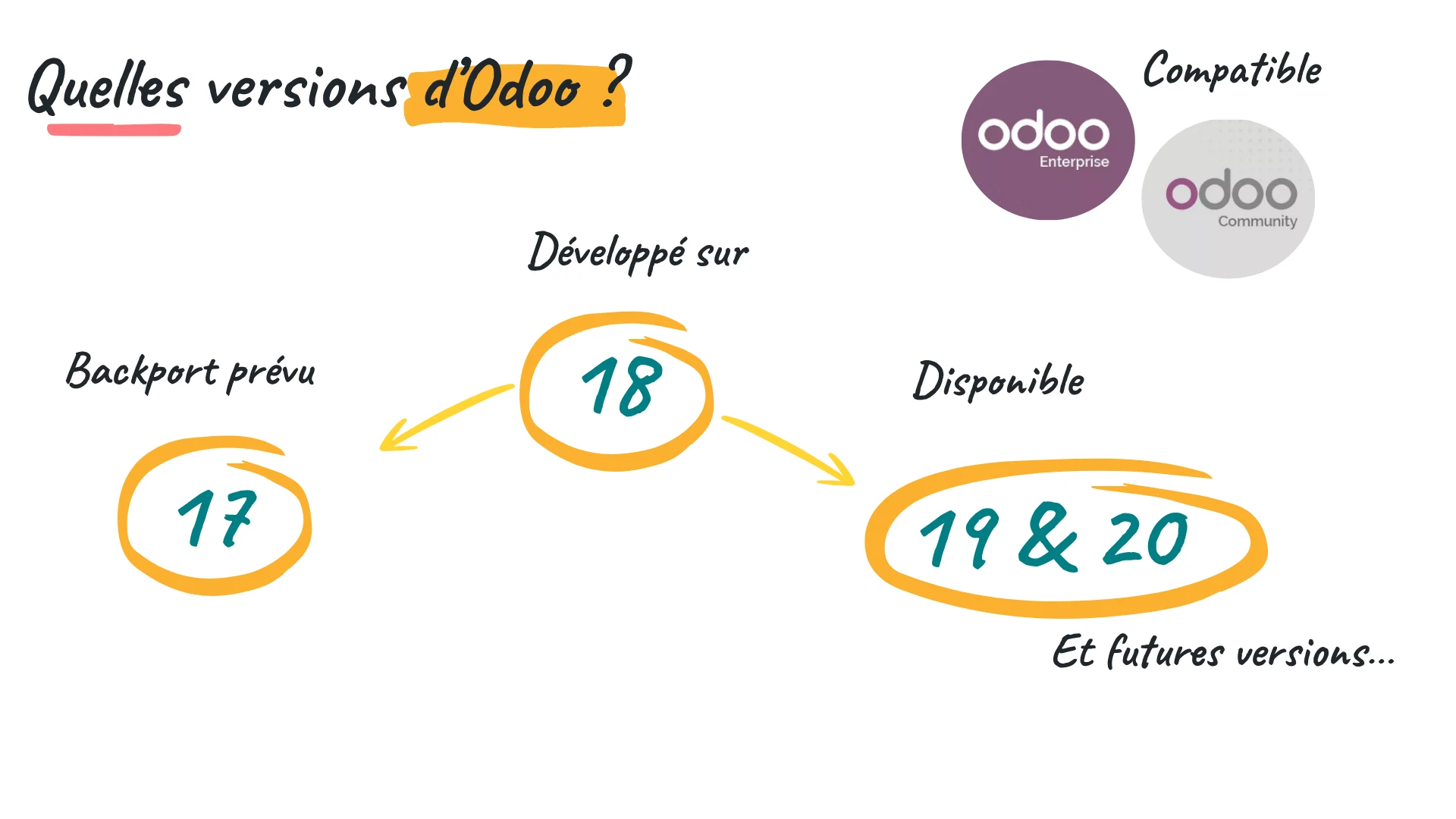
Les versions d'Odoo compatibles avec la Plateforme Agréée. Source : présentation officielle Odoo Insider, juin 2026.
Un point d'architecture à connaître : une base Odoo porte un seul point de réception par société. Si vous avez plusieurs entités, chacune s'inscrit avec son propre SIREN, en multi-sociétés.
🔗 Vous débutez sur le sujet : Si les mots Peppol, Factur-X ou e-reporting ne vous parlent pas encore, commencez par notre page sur la facturation électronique avec Odoo, puis revenez ici pour la mise en pratique.
🧩Étape 1 : installer le module de la Plateforme Agréée
2 minutesLe module s'appelle France - E-Invoicing (Approved Platform). Son nom technique est l10n_fr_pdp. Sur une base récente avec la comptabilité française, il est souvent déjà installé. Vérifiez quand même.
Si le module n'apparaît pas, passez en mode développeur et cliquez sur Mettre à jour la liste des Apps. Une fenêtre « Mise à jour du module » s'ouvre, cliquez sur Mettre à jour, puis relancez la recherche.
⚡Étape 2 : activer la facturation électronique
1 minuteDescendez dans la page jusqu'à la section. Elle n'apparaît que si le pays de votre société est la France. Vous y trouvez un seul bouton.
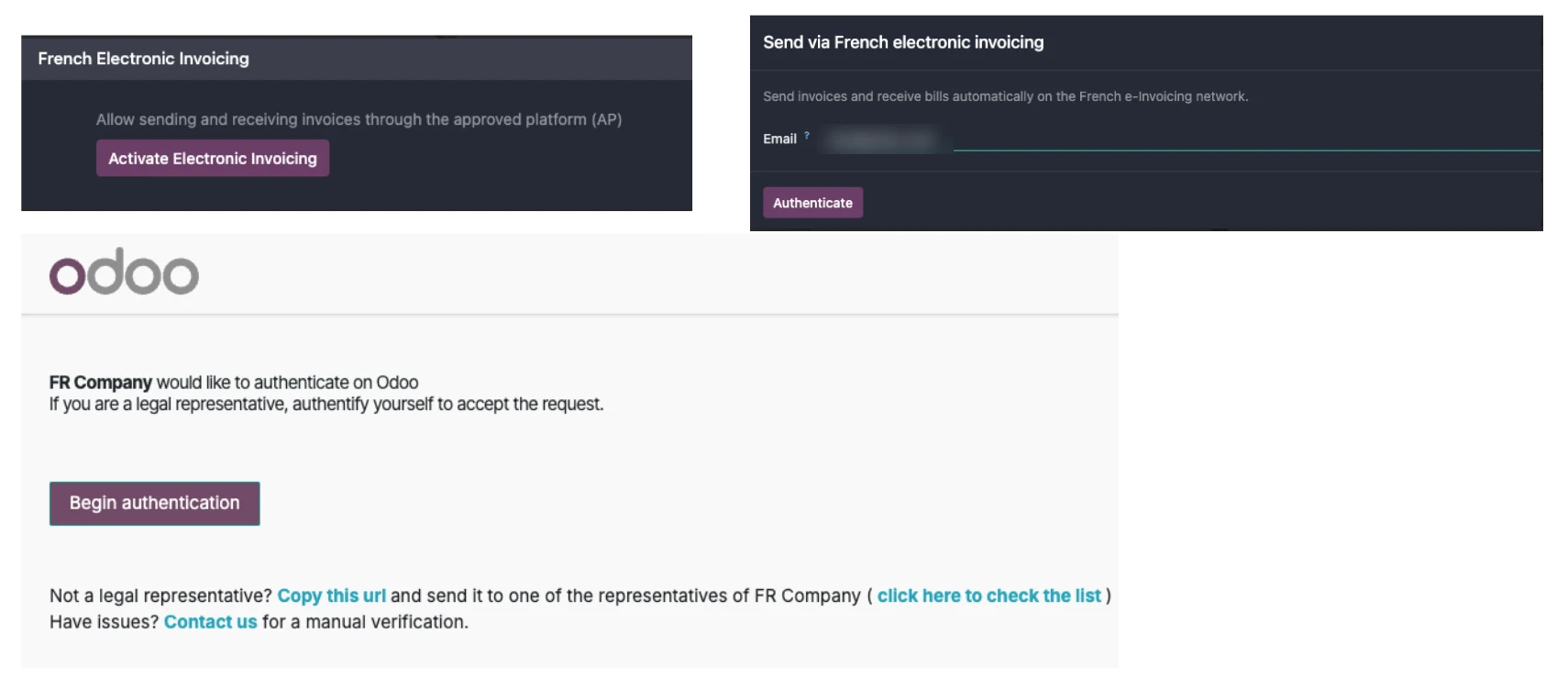
Le bouton Activate Electronic Invoicing, la saisie de l'e-mail et la page d'authentification Odoo. Source : présentation officielle Odoo Insider, juin 2026.
Cliquez sur Activate Electronic Invoicing. Une fenêtre s'ouvre. Saisissez l'adresse e-mail du représentant légal, puis cliquez sur Authenticate.
🪪Étape 3 : prouver son identité
5 minutesUne page Odoo s'ouvre dans un nouvel onglet. Elle indique que votre société souhaite s'authentifier. C'est ici que le représentant légal prend la main.
Vous n'êtes pas le représentant légal ? La page propose un lien « Copy this url ». Copiez-le et envoyez-le au dirigeant. Il fera cette étape depuis son poste, vous reprendrez ensuite. Le partage des rôles est simple : le comptable prépare, le dirigeant signe.
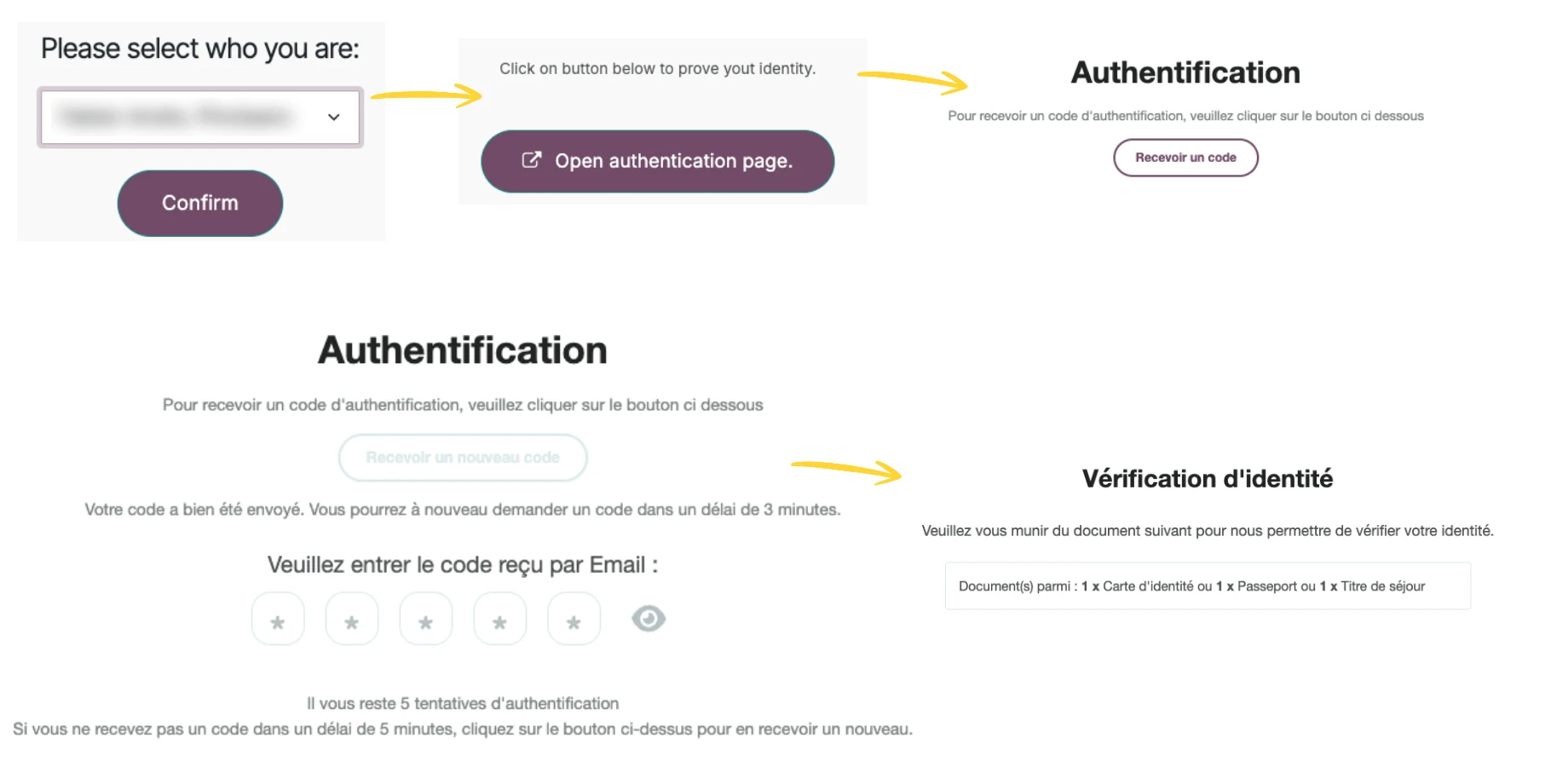
Choix du représentant légal, ouverture de la page d'authentification et saisie du code reçu par e-mail. Source : présentation officielle Odoo Insider, juin 2026.
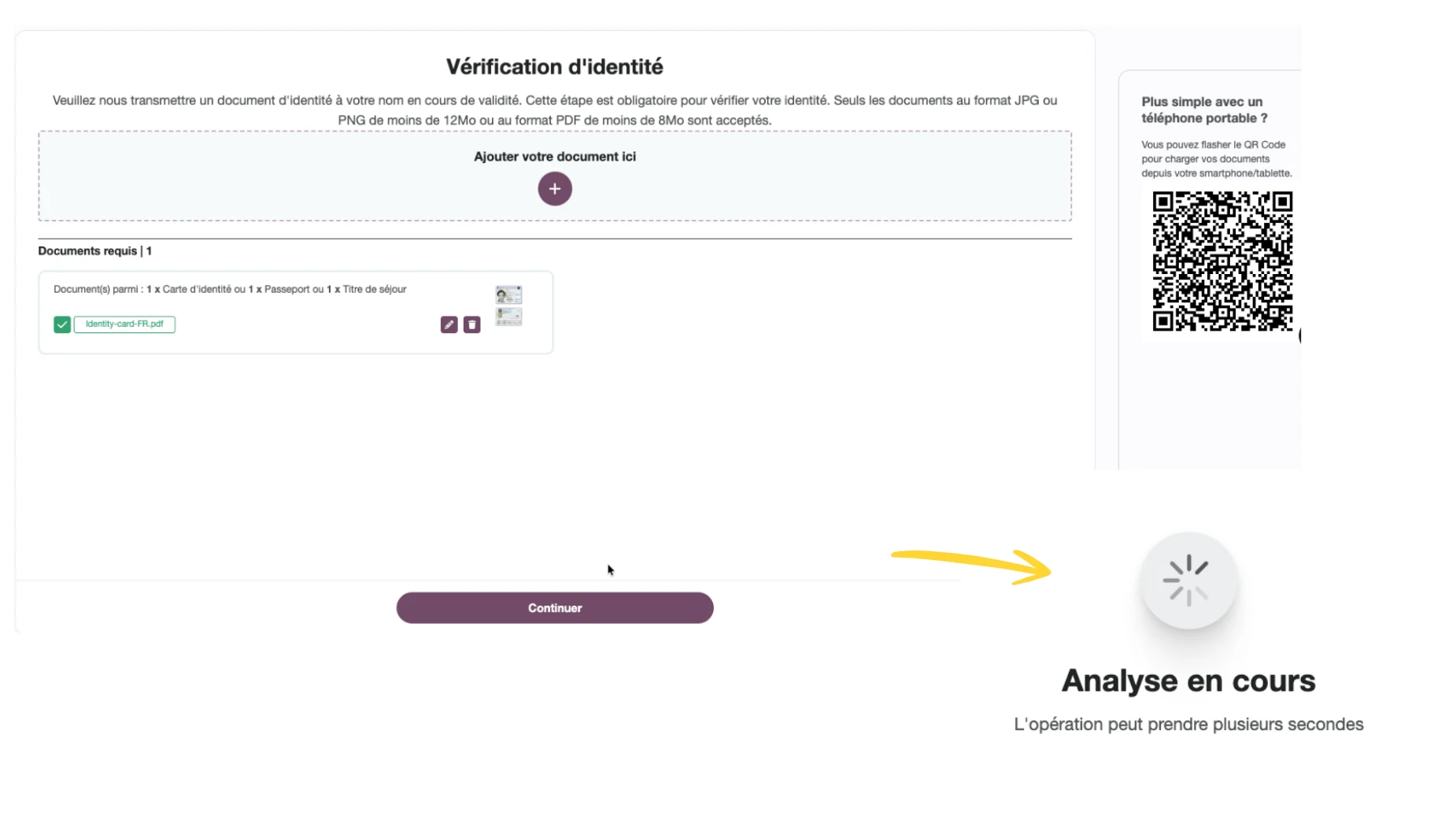
Dépôt de la pièce d'identité du représentant légal. Source : présentation officielle Odoo Insider, juin 2026.
Le déroulé tient ensuite en quatre écrans :
- Choisir son nom. Sous « Please select who you are », sélectionnez-vous dans la liste, puis cliquez sur Confirm.
- Ouvrir la page d'authentification. Cliquez sur Open authentication page.
- Saisir le code. Un code à 5 chiffres arrive par e-mail. Vous avez 5 tentatives. Si rien n'arrive, attendez 3 minutes avant d'en redemander un.
- Déposer la pièce d'identité. Ajoutez le document, puis validez. Un QR code permet de prendre la photo avec un téléphone. L'écran affiche « Analyse en cours », cela prend quelques secondes.

Toi devant ta boîte mail, quand le code à 5 chiffres met 40 secondes à arriver.
✍️Étape 4 : signer l'attestation de désignation
3 minutesUne fois l'identité vérifiée, Odoo affiche le document à signer. Il s'agit de l'Attestation de désignation de plateforme agréée. En la signant, vous déclarez qu'Odoo est la plateforme qui reçoit vos factures. C'est cette désignation qui est inscrite dans l'annuaire.
- Relisez le document, puis cliquez sur Continuer.
- Cochez les deux cases d'acceptation des conditions du service de signature.
- Validez la Signature. L'écran affiche « Signature en cours ».
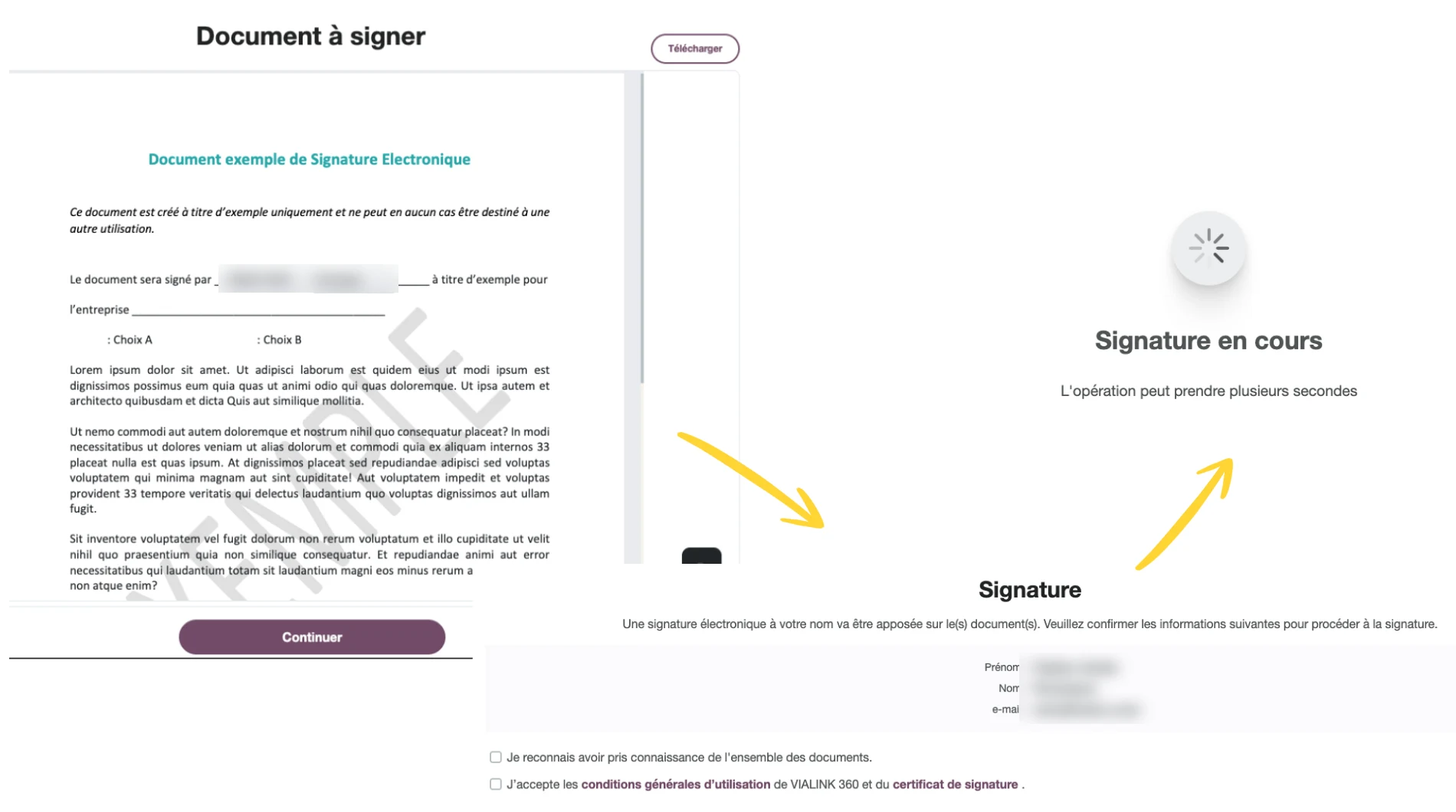
Signature électronique de l'attestation de désignation. Source : présentation officielle Odoo Insider, juin 2026.
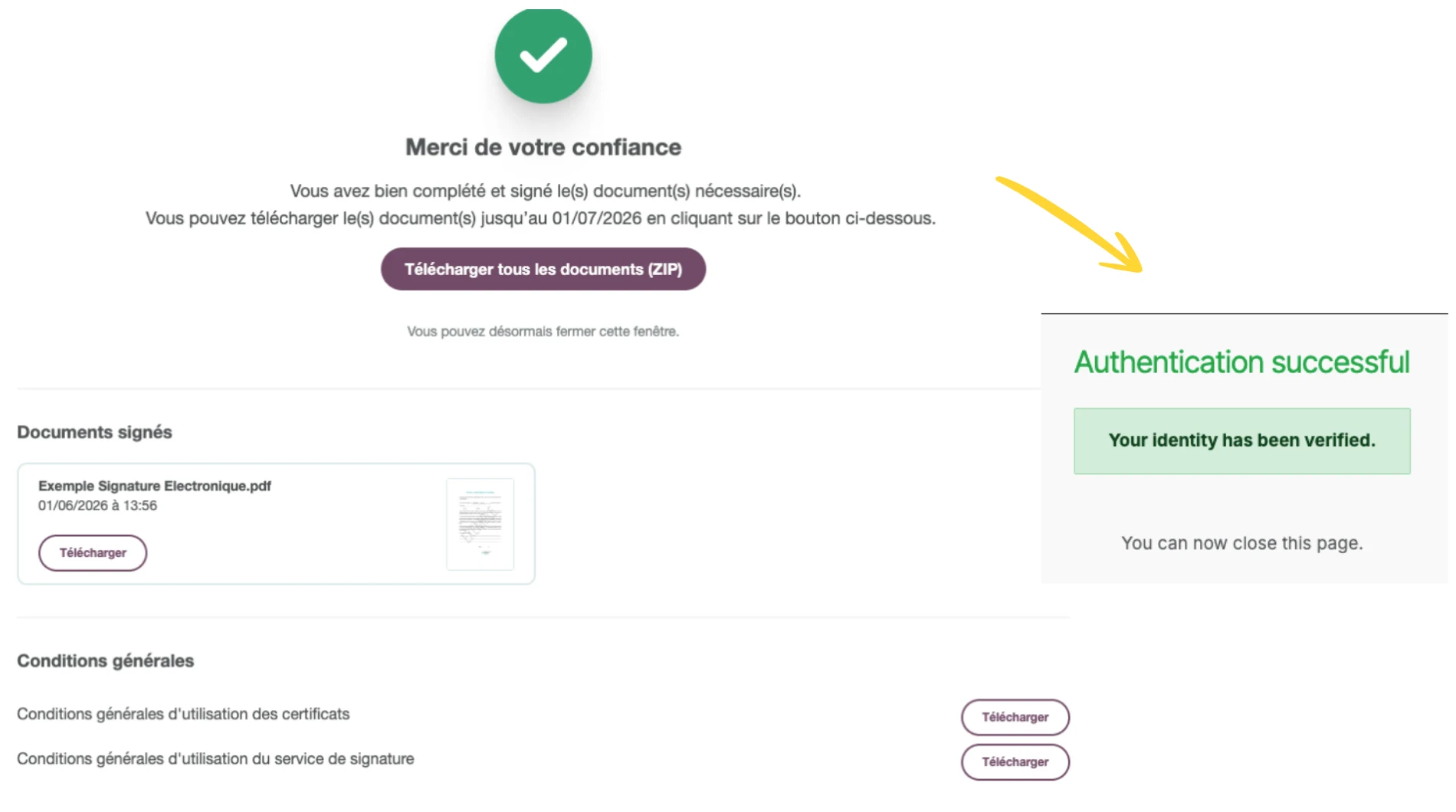
Confirmation de la signature et de la vérification d'identité. Source : présentation officielle Odoo Insider, juin 2026.
Téléchargez le fichier ZIP et rangez-le. Le lien de téléchargement a une date limite. Ce document est la preuve de votre désignation, votre expert-comptable peut vous le demander.
« Cette approche ne constitue ni un report ni une suspension de l'obligation. » La DGFiP le précise dans son guide pratique : pendant la phase de démarrage, elle distingue les entreprises engagées dans une mise en conformité sérieuse de celles qui ne font rien.
✅Étape 5 : valider l'inscription dans Odoo
1 minute, puis 24 heures d'attenteRevenez dans Odoo, sur la fenêtre restée ouverte. Cliquez sur Refresh. Le formulaire se complète.
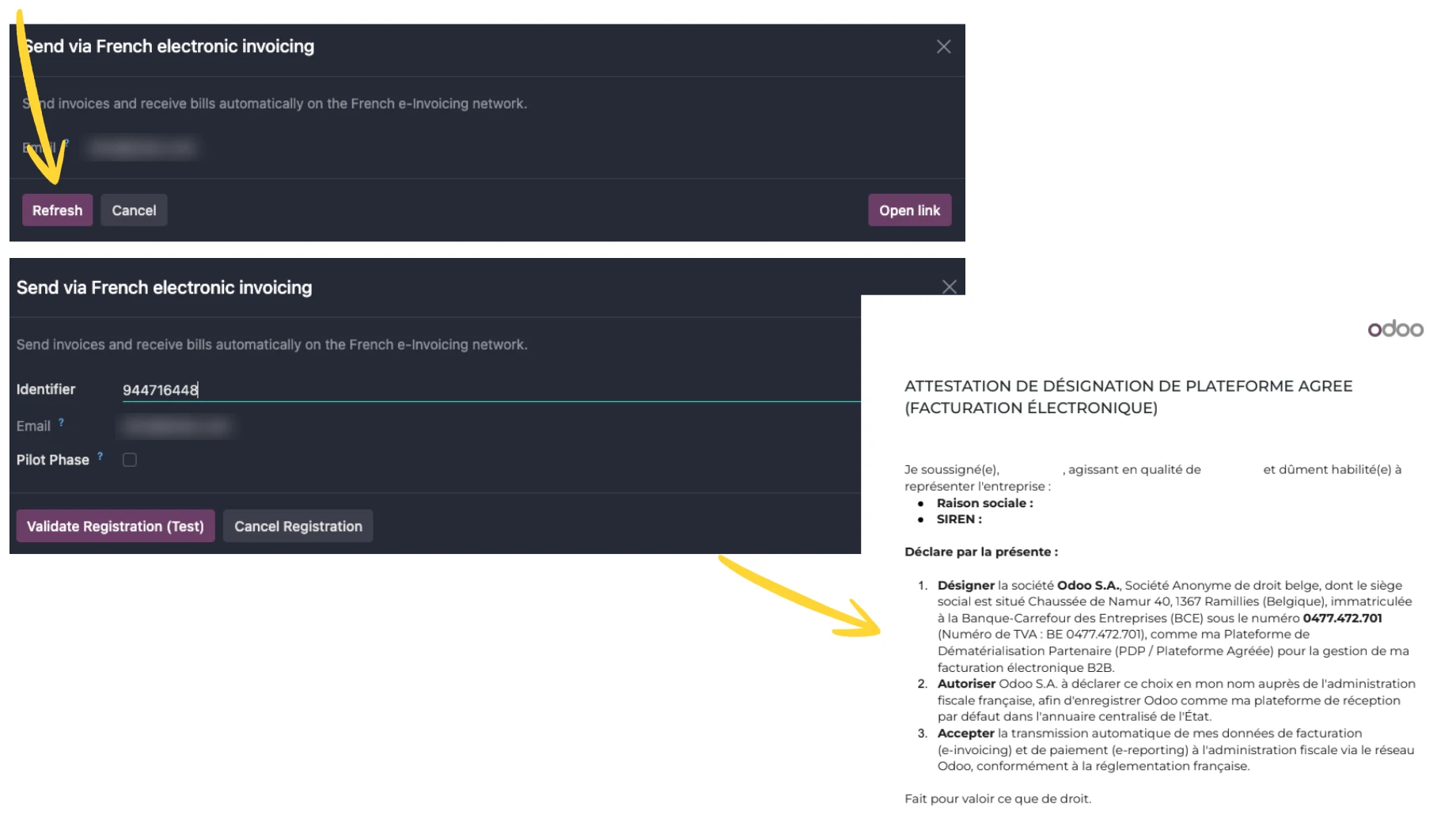
Fenêtre de validation de l'inscription dans Odoo et attestation de désignation. Source : présentation officielle Odoo Insider, juin 2026.
- Identifier : vérifiez que c'est bien votre SIREN. S'il est vide, le SIREN manque sur la fiche de votre société.
- Email : mettez une adresse suivie, de préférence une boîte partagée de la comptabilité.
- Pilot Phase : cette case servait à tester avant le 1er septembre 2026. Si elle vous est encore proposée aujourd'hui, laissez-la décochée pour une inscription réelle.
Cliquez sur Validate Registration. L'annuaire de l'administration n'est mis à jour qu'une fois par jour. Votre inscription devient effective le lendemain. Ne lancez pas vos premiers envois le jour même.
Le lendemain, retournez dans les paramètres. La section a changé d'aspect.
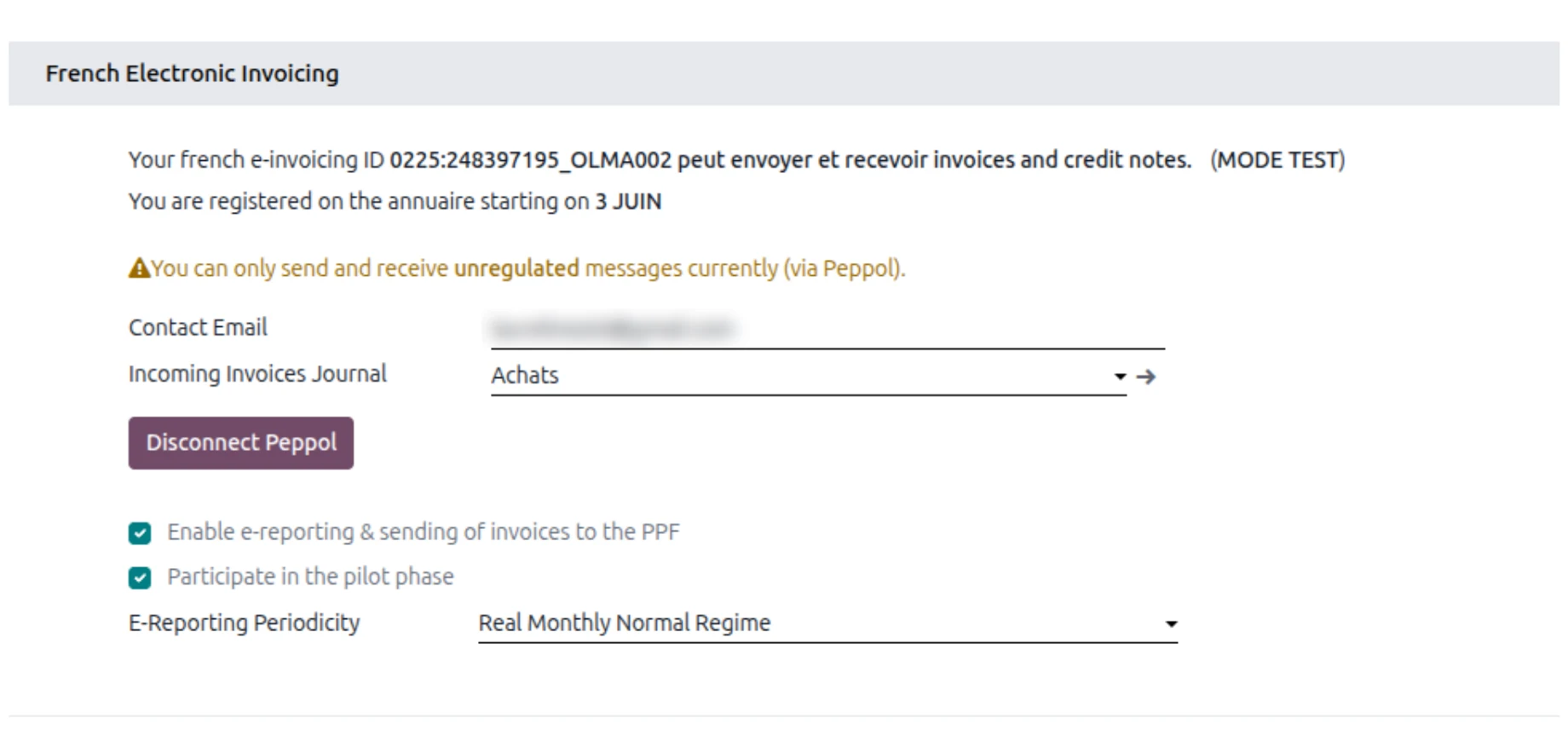
La section French Electronic Invoicing une fois la société inscrite. Source : présentation officielle Odoo Insider, juin 2026.
Trois réglages méritent votre attention :
- Incoming Invoices Journal. C'est le journal dans lequel arrivent les factures fournisseurs reçues. Par défaut, le journal Achats.
- Enable e-reporting. Laissez la case cochée si vous vendez à des particuliers ou à l'étranger.
- E-Reporting Periodicity. Choisissez le rythme qui correspond à votre régime de TVA : mensuel ou trimestriel au réel normal, mensuel ou bimestriel au simplifié. Demandez la bonne valeur à votre expert-comptable, ne la devinez pas.
🔗 Côté comptabilité : La facturation électronique ne sert à rien si le plan comptable, les taxes et les journaux sont mal réglés. Nous détaillons notre méthode sur la page comptabilité pour PME.
📇Étape 6 : préparer ses fiches clients
Une facture électronique est routée grâce au SIREN du client. Si la fiche est incomplète, la facture ne part pas. C'est la cause numéro un des blocages en production.
Écran reconstitué d'après la démonstration en direct d'Odoo (Odoo Insider, juin 2026). Les libellés sont ceux de l'interface.
- Renseignez le SIREN et le numéro de TVA du client.
- Choisissez le format France E-invoicing (UBL 2.1).
- Cliquez sur Vérifier. Odoo interroge l'annuaire et vous dit si le client y figure.
Si Odoo répond que le partenaire n'est pas dans l'annuaire, votre client n'a pas encore désigné de plateforme. Vous ne pouvez rien corriger de votre côté. Prévenez-le, et continuez à lui envoyer vos factures par le canal habituel en attendant.
Notre conseil : ne faites pas cette vérification client par client le jour de la première facture. Exportez votre fichier clients, repérez les SIREN manquants et complétez-les en une fois par import.
🔗 Fichier clients en désordre : Un audit repère les SIREN manquants, les doublons et les fiches sans pays avant qu'ils ne bloquent vos envois. Voici comment se déroule un audit Odoo.
📤Étape 7 : envoyer sa première facture électronique
Bonne nouvelle, votre façon de facturer ne change presque pas. Vous créez la facture, vous la confirmez, vous cliquez sur Envoyer. Dans la fenêtre d'envoi, l'option de facturation électronique est proposée pour les clients présents dans l'annuaire.
Odoo génère le fichier au format UBL et le transmet. Vous suivez ensuite l'avancement depuis la liste des factures, grâce à une nouvelle colonne.
Écran reconstitué d'après la démonstration officielle Odoo : la colonne « Statut Peppol » de la liste des factures.
| Statut affiché | Ce que cela veut dire pour vous |
|---|---|
| Prêt à envoyer | La facture est confirmée mais pas encore transmise. Cliquez sur Envoyer. |
| Réception en attente | La facture est partie. La plateforme de votre client ne l'a pas encore prise en charge. |
| Terminé | La facture a été remise à la plateforme du client. |
| Approuvé | Votre client a accepté la facture. |
| Rejeté | Problème technique : format, donnée obligatoire manquante, mauvais identifiant. À corriger chez vous. |
| Refusé | Désaccord commercial : votre client conteste la facture. À traiter avec lui. |
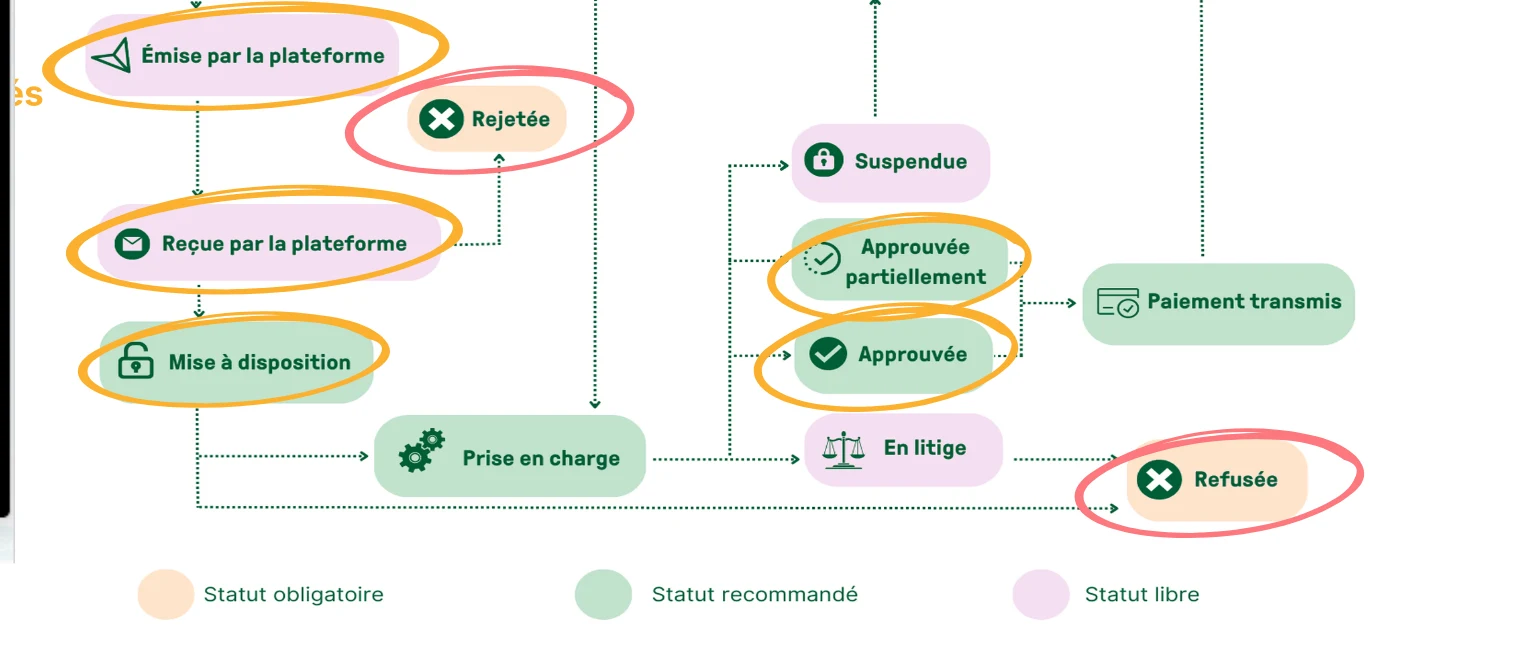
Le cycle de vie officiel d'une facture électronique. Les statuts entourés en rouge sont obligatoires. Source : présentation officielle Odoo Insider, juin 2026.
Ne confondez pas rejet et refus. Un rejet vient d'une plateforme, c'est un souci de tuyauterie. Un refus vient de votre client, c'est un désaccord sur le fond.
Ce qui change vraiment : une fois la facture envoyée, le bouton Remettre en brouillon peut disparaître. Une facture transmise ne se modifie plus. Pour corriger, vous émettez un avoir, puis une nouvelle facture. Formez vos équipes à relire avant d'envoyer.

Toi quand ta toute première facture électronique passe au statut « Approuvé ».
📥Étape 8 : recevoir une facture fournisseur
Vous n'avez rien à faire pour la réception. Les factures de vos fournisseurs arrivent seules dans le journal choisi à l'étape 5. Odoo accepte trois formats en entrée : UBL, CII et Factur-X.
La facture apparaît en brouillon, déjà remplie : fournisseur, date, lignes, taxes, montant. Le document d'origine s'affiche à droite pour contrôle. Si Odoo détecte un doublon possible, un bandeau jaune vous prévient.
Ce document pourrait être un doublon de INV/PDPDemo/00004 à 120,00 €
Écran reconstitué d'après la démonstration en direct d'Odoo (Odoo Insider, juin 2026). Les libellés sont ceux de l'interface.
- Confirmer comptabilise la facture, comme d'habitude.
- Send Response envoie votre réponse au fournisseur : approbation ou refus. En cas de refus, une fenêtre vous demande le motif.
« Mi-juin 2026, l'administration fiscale recensait plus de 130 plateformes agréées immatriculées. Chaque entreprise choisit librement la sienne, qui peut être différente de celle de ses clients et de ses fournisseurs. » Source : DGFiP, liste officielle des plateformes agréées.
📊Étape 9 : suivre l'e-reporting
L'e-reporting concerne les ventes qui ne passent pas par une facture électronique entre entreprises françaises : ventes aux particuliers, ventes à l'étranger, données de paiement. Odoo prépare ces déclarations seul, à partir de vos écritures.
Écran reconstitué d'après la démonstration en direct d'Odoo (Odoo Insider, juin 2026). Les libellés sont ceux de l'interface.
Chaque ligne correspond à une période et à un type de flux, Transaction ou Payment. Le statut « Ready » signifie que la déclaration est prête à partir. Contrôlez cet écran une fois par mois, au moment de votre TVA.
⚠️Les 6 erreurs à éviter
- 1. Faire l'inscription sur une base de test. L'inscription écrit dans l'annuaire réel. On la fait une fois, sur la base de production, avec le vrai SIREN.
- 2. Lancer l'inscription sans le dirigeant. Sans représentant légal ni pièce d'identité, vous restez bloqué à l'étape 3. Prenez rendez-vous avec lui avant.
- 3. Envoyer une facture le jour même. L'annuaire se met à jour une fois par jour. Attendez le lendemain.
- 4. Oublier les SIREN des clients. Pas de SIREN, pas de routage. Nettoyez le fichier clients avant.
- 5. Compter sur les pièces jointes. Lors de la présentation officielle de juin 2026, Odoo indiquait que l'envoi de pièces jointes par la plateforme n'était pas encore possible. Vérifiez ce point si vous joignez des bons de livraison à vos factures.
- 6. Corriger une facture déjà envoyée. C'est un avoir, puis une nouvelle facture. Jamais une modification.
🔗 Vous préférez être accompagné : L'activation prend 20 minutes, la préparation des données prend plus longtemps. Nous expliquons notre méthode pas à pas dans comment faire une implémentation Odoo.
🎯En résumé
L'activation de la Plateforme Agréée Odoo tient en cinq gestes : installer le module, cliquer sur Activate Electronic Invoicing, authentifier le dirigeant, signer l'attestation, valider l'inscription. Le vrai travail est ailleurs : des fiches clients propres, une équipe qui sait lire les statuts, et un réglage d'e-reporting validé par votre expert-comptable.
Si vous n'avez encore rien activé, faites-le cette semaine. La réception est obligatoire depuis le 1er septembre 2026, et l'administration regarde si vous êtes engagé dans la démarche.
- Documentation officielle Odoo 19, localisation France, facturation électronique : https://www.odoo.com/documentation/19.0/applications/finance/fiscal_localizations/france.html
- Odoo Insider, « Odoo officiellement Plateforme Agréée, tout ce qu'il faut savoir », chaîne YouTube Odoo : https://www.youtube.com/watch?v=bQf8pUuCjJM
- DGFiP, guide pratique de démarrage de la facturation électronique au 1er septembre 2026 : https://www.impots.gouv.fr/sites/default/files/media/1_metier/2_professionnel/EV/2_gestion/290_facturation_electronique/guide_pratique_facturation_electronique.pdf
- DGFiP, liste officielle des plateformes agréées : https://www.impots.gouv.fr/je-consulte-la-liste-des-plateformes-agreees

Article rédigé par Armand Meot
Intégrateur Odoo chez Hors du Commun (Lyon). J'accompagne les PME industrielles et de services dans la refonte de leurs systèmes d'information, la sécurisation de leurs flux et la réussite de leurs déploiements ERP.