
Pour synchroniser le stock Amazon FBA avec Odoo, on active le connecteur Amazon d'Odoo, on rattache le compte vendeur à un emplacement de stock FBA, et chaque commande expédiée par Amazon sort alors automatiquement de cet emplacement dans Odoo. Le connecteur ne récupère pas, en revanche, l'état du stock tenu par Amazon : les envois vers les centres de distribution se saisissent comme des transferts, et les écarts (retours, pertes, retraits) se corrigent par un ajustement d'inventaire.
Autrement dit, Odoo suit le stock FBA par déduction, pas par lecture. C'est suffisant pour piloter le réassort et la valeur du stock, à condition d'organiser trois choses dès le départ : où ranger ce stock dans Odoo, comment tracer les envois vers Amazon, et à quel rythme rapprocher les deux inventaires. Les écrans de cet article viennent d'Odoo 20, comme la documentation officielle d'Odoo qui y est citée.
Que synchronise réellement le connecteur Amazon d'Odoo ?
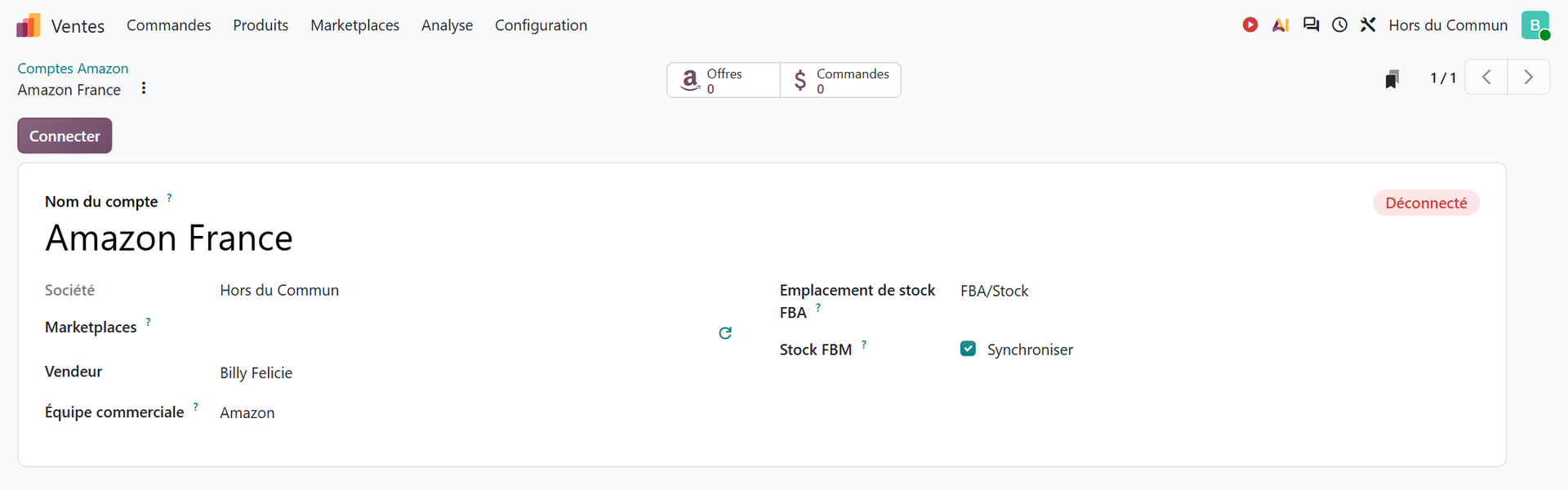
On active le connecteur Amazon dans Ventes › Configuration › Paramètres, section Connecteurs, avec l'option « Synchronisation Amazon ». En Odoo 20, les comptes se gèrent ensuite dans Ventes › Marketplaces › Amazon › Comptes. Sur la fiche du compte, le bouton « Connecter » renvoie vers Amazon pour autoriser l'accès au compte vendeur.
Une fois relié, il récupère les commandes à intervalles réguliers. Seules celles dont le statut a changé depuis la dernière synchronisation remontent, et chacune devient une vraie commande client, avec création du client s'il n'existe pas. Le tableau résume ce qui change selon le mode d'expédition : FBA (Expédié par Amazon) ou FBM (Expédié par le vendeur).
| Sujet | Commande FBA | Commande FBM |
|---|---|---|
| Commandes récupérées | Expédiées et annulées | Non expédiées et annulées |
| Expédition | Faite par Amazon, un mouvement de stock est enregistré dans Odoo | Bon de livraison créé dans Odoo, statut renvoyé à Amazon |
| Gestion du stock | Tenue par Amazon, suivie dans Odoo sur un emplacement dédié | Tenue dans Odoo, quantités envoyées à Amazon |
Ce que le connecteur ne fait pas est tout aussi important. La documentation d'Odoo le précise : il est conçu pour synchroniser les données des commandes. Les rapports de frais mensuels, les litiges et les remboursements restent dans Amazon Seller Central. Tout ce qui n'est pas une commande reste donc invisible pour Odoo, et c'est là que le stock FBA dérive.
Amazon n'est d'ailleurs souvent qu'un canal parmi d'autres : Mirakl, Cdiscount, eBay, distributeurs. Les risques d'une gestion multicanale sans ERP centralisé et les plateformes que l'on peut relier à Odoo sont présentés dans une page dédiée, que nous vous invitons à consulter ici : Odoo pour Amazon et les marketplaces.
Quelle différence entre le stock FBA et le stock FBM dans Odoo ?
Tout se joue sur une question : qui détient la vérité du stock ?
En FBM, Odoo commande
Vous stockez et expédiez vous-même. Le stock est géré dans l'application Inventaire d'Odoo, et le connecteur envoie à Amazon les quantités disponibles de vos produits FBM. Ce comportement se règle sur le compte (case « Stock FBM ») et sur chaque offre (option « Synchronisation du stock »). Chaque commande FBM crée un bon de livraison ; quand vous le validez, Odoo prévient Amazon, qui informe le client. Amazon exige une référence de suivi pour chaque livraison : si votre transporteur ne la fournit pas automatiquement, il faut la saisir.
En FBA, Amazon commande
Vos produits sont dans les centres de distribution d'Amazon. Odoo ne fait que suivre : quand une commande FBA est synchronisée, un mouvement de stock est enregistré pour chaque article, depuis l'emplacement FBA du compte. Vous retrouvez ces mouvements dans Inventaire › Analyse › Historique des mouvements.
Un détail conditionne tout le reste : l'appariement des articles. Odoo retrouve le bon produit en comparant le SKU Amazon à la référence interne de l'article, puis mémorise la paire dans une « offre ». Si aucun article ne correspond, Odoo utilise un produit générique, « Vente Amazon ». La commande est bien créée, le chiffre d'affaires aussi, mais aucun de vos vrais articles ne bouge en stock. Contrôlez la liste des offres avant d'ouvrir les vannes, et après chaque nouveau référencement.
Où ranger le stock FBA dans Odoo : emplacement par défaut ou entrepôt dédié ?
Par défaut, tous les comptes Amazon d'une même société utilisent le même emplacement Amazon. Dans notre base de test, il s'appelle WH/Amazon et c'est un emplacement interne de l'entrepôt principal, l'Entrepôt de Lyon. C'est pratique pour démarrer, mais le stock FBA est alors compté dans les quantités de cet entrepôt.
Prenons le support mural inox de notre base de test. Quatorze pièces sont à Lyon, toutes réservées pour des commandes en cours, et vingt sont chez Amazon. Si les vingt pièces restent rangées dans WH/Amazon, elles comptent dans l'Entrepôt de Lyon : Odoo y affiche 34 pièces en stock, dont 20 libres. Un commercial qui prépare un devis professionnel voit donc 20 supports disponibles, alors qu'il n'en reste aucun à expédier depuis Lyon.

La parade : créer un entrepôt dédié, par exemple « Amazon FBA », et affecter son stock au compte Amazon, dans le champ « Emplacement de stock FBA ». Le stock Amazon reste visible et valorisé, mais il ne se mélange plus à la disponibilité de votre entrepôt. Les devis et les commandes passées sur l'Entrepôt de Lyon ne promettent plus des pièces stockées chez Amazon.

Toi quand Odoo t'annonce 20 supports disponibles à Lyon et que l'étagère est vide, parce qu'ils sont tous chez Amazon.
Un point reste à vérifier quand un même article est vendu à la fois en FBA et en FBM. La documentation dit que le connecteur envoie à Amazon les quantités disponibles des produits FBM, sans préciser si le stock de l'emplacement FBA en est exclu. À faire confirmer sur une base de test avant de cocher « Stock FBM ».
Cet entrepôt dédié n'est qu'une pièce de l'organisation logistique. Notre page consacrée à la gestion d'inventaire avec Odoo présente une méthode de déploiement en sept étapes, de l'audit des flux aux inventaires tournants, en passant par les routes, le rangement et le réassort min-max.
Comment suivre dans Odoo les envois de stock vers Amazon ?
C'est un point que la documentation d'Odoo pose noir sur blanc :
« Lors de l’envoi de nouveaux produits à Amazon, l’utilisateur doit créer un transfert (bon de livraison) manuellement pour transférer ces produits de leur entrepôt à l’emplacement Amazon. » (Documentation officielle Odoo 20, Gestion des commandes Amazon)
Un envoi vers un centre de distribution Amazon n'entre donc dans Odoo que si quelqu'un le saisit. Avec un entrepôt dédié, cette saisie devient simple. Dans la fiche de l'entrepôt « Amazon FBA », le champ « Réapprovisionner depuis » pointe vers l'Entrepôt de Lyon : Odoo crée alors une route de réapprovisionnement entre les deux. Elle produit un bon de livraison au départ de Lyon, vers un emplacement de transit, puis une réception dans l'entrepôt Amazon FBA.
Ce découpage colle à la réalité : entre le départ de votre quai et la mise en vente chez Amazon, la marchandise n'est plus vendable à Lyon et pas encore vendable sur Amazon. Elle reste en transit dans Odoo. Validez la réception FBA quand Seller Central confirme la réception de l'envoi, pas le jour du départ du camion. Si Amazon réceptionne moins que prévu, vous enregistrez la quantité réellement reçue et l'écart apparaît tout de suite.
La documentation suggère aussi d'automatiser ce réassort avec des règles de réapprovisionnement sur l'emplacement Amazon. On fixe un minimum et un maximum par article, et Odoo calcule ce qu'il faut renvoyer à Amazon, à partir de la route qui part de Lyon.

Ici, le support mural est passé sous son minimum de 25 pièces : Odoo propose d'en renvoyer 20 pour atteindre le maximum de 40. Le kit de fixation, avec 45 pièces pour un minimum de 30, n'appelle aucun envoi. Ces règles ne valent que si le stock FBA d'Odoo est juste, ce qui nous amène au vrai sujet.
Que fait Odoo des retours, pertes et retraits gérés par Amazon ?
Rien, et c'est normal. Ces événements ne sont pas des commandes, donc le connecteur ne les voit pas. Or Amazon en gère beaucoup pour vous :
« Nos équipes du service client s'occupent des retours et des remboursements, et nous prenons également en charge les stocks invendus, que vous choisissiez de les récupérer ou de les détruire. » (Amazon, Expédié par Amazon)
Chacune de ces opérations modifie votre stock réel chez Amazon sans toucher l'emplacement FBA d'Odoo. Un client renvoie un support, Amazon le remet en vente : Odoo l'a sorti à la commande et ne le voit pas revenir. Un carton est abîmé dans un centre de distribution : Amazon le retire du stock vendable, Odoo le compte toujours. Vous demandez la destruction d'invendus : même chose.
La documentation d'Odoo donne la parade : un ajustement d'inventaire, qu'elle conseille après le réassort. Une routine simple suffit à la tenir.
- À fréquence fixe, chaque semaine pour les références qui tournent, on relève l'état du stock FBA dans Seller Central.
- On le compare, article par article, au stock de l'entrepôt Amazon FBA dans Odoo.
- On saisit les quantités d'Amazon dans Inventaire physique, filtré sur cet entrepôt, puis on applique en renseignant un « Motif de l'inventaire » explicite : « Rapprochement FBA semaine 42 », plutôt qu'un motif vague.
- On regarde les gros écarts avant de les appliquer : une réception validée trop tôt ou une offre mal appariée peuvent les expliquer aussi bien qu'une perte.

Toi quand tu essaies de comprendre pourquoi Seller Central compte 41 kits de fixation et Odoo 45, avec trois retours clients et un carton abîmé au milieu.
Au-delà de quelques centaines de références, ce rapprochement manuel devient lourd. Amazon met une API à disposition des développeurs pour lire l'inventaire FBA : un développement spécifique peut alors préparer l'ajustement dans Odoo, que quelqu'un contrôle et valide. Avant de vous lancer, mesurez le volume réel d'écarts sur quelques semaines : c'est lui qui justifie ou non ce développement. Notre guide comment connecter Odoo avec une API aide à trancher : quand une interface vaut la peine, ce qu'elle coûte à maintenir et comment elle passe les mises à jour d'Odoo.
Plusieurs comptes ou pays Amazon : un emplacement ou plusieurs ?
Le connecteur gère plusieurs comptes vendeurs et plusieurs places de marché par compte : Amazon.fr, .de, .es, .it, .nl, .co.uk, entre autres. Par défaut, tous les comptes d'une même société utilisent le même emplacement Amazon. La documentation décrit une manœuvre pour isoler une place de marché : retirer cette place du compte d'origine, créer un second enregistrement pour le même compte avec cette seule place, et lui affecter un autre emplacement de stock.
Avant de découper, vérifiez comment votre stock est réellement réparti chez Amazon. Si vous êtes inscrit au programme FBA Pan-Européen, Amazon répartit lui-même votre stock entre les pays que vous avez activés. Découper le stock par pays dans Odoo créerait alors des emplacements qui ne correspondent à aucune réalité physique que vous maîtrisez. Une règle simple : un emplacement Odoo par stock que vous pouvez rapprocher avec un rapport Amazon, pas un emplacement par drapeau.
Comment Odoo gère-t-il les factures et les paiements Amazon ?
Le stock n'est que la moitié du sujet : la marge se lit en comptabilité. Trois points de la documentation d'Odoo méritent d'être anticipés.
- Amazon ne partage pas l'adresse électronique de ses clients : Odoo ne peut pas leur envoyer de facture. Les factures générées dans Odoo se téléversent à la main dans le back-office d'Amazon, et pour les clients professionnels, le numéro de TVA se récupère aussi à la main.
- Les clients paient Amazon, qui vous reverse les sommes en virements groupés. La documentation recommande un journal de banque dédié, par exemple « Paiements Amazon », avec un compte intermédiaire dédié, et un regroupement des paiements en dépôt par lots. Les factures fournisseur d'Amazon pour ses commissions se traitent de la même façon.
- Amazon n'applique pas toujours les mêmes taxes que celles d'Odoo : quelques centimes d'écart peuvent apparaître et se soldent au rapprochement des paiements.
Le compte porte aussi une équipe commerciale, « Amazon » dans notre base de test : elle sert à isoler les ventes Amazon dans l'analyse des ventes, et peut être changée pour séparer un compte d'un autre. Le paramétrage des journaux et des comptes d'attente se décide avec votre expert-comptable. Pour voir comment Odoo propose les rapprochements bancaires et comment votre expert-comptable peut travailler directement dans la base, consultez notre page sur la comptabilité des PME dans Odoo.
Par où commencer pour fiabiliser le stock FBA dans Odoo ?
Si vous démarrez, ou si votre stock FBA dans Odoo ne veut déjà plus rien dire, voici un ordre logique.
- Aligner les SKU Amazon sur les références internes d'Odoo, et vérifier qu'aucune commande ne tombe sur le produit générique « Vente Amazon ».
- Créer l'entrepôt Amazon FBA, l'affecter au compte, et y ramener le stock posé dans l'emplacement par défaut.
- Faire un premier ajustement d'inventaire à partir de l'état du stock dans Seller Central : c'est votre point zéro.
- Saisir chaque envoi vers Amazon par la route de réapprovisionnement, et valider la réception FBA quand Amazon la confirme.
- Planifier le rapprochement hebdomadaire, avec un responsable nommé et un motif d'ajustement explicite.
- Seulement ensuite, poser les règles de réassort minimum et maximum sur l'entrepôt FBA.
En résumé, le connecteur Amazon d'Odoo synchronise les commandes, pas l'inventaire FBA. Le stock FBA dans Odoo est juste si les envois sont tracés, si les articles sont bien appariés et si quelqu'un rapproche régulièrement les chiffres avec Seller Central. Chez Hors du Commun, intégrateur Odoo à Lyon, nous connectons Odoo à Amazon, flux FBA et FBM compris, et nous poursuivons avec un accompagnement après la mise en production.
- Odoo, documentation officielle Odoo 20, « Gestion des commandes Amazon » : https://www.odoo.com/documentation/20.0/fr/applications/sales/sales/amazon_connector/manage.html
- Amazon, « Expédié par Amazon », page officielle de présentation du service FBA : https://sell.amazon.fr/expedie-par-amazon

Article rédigé par Billy Felicie
Expert en intégration Odoo chez Hors du Commun (Lyon). J'accompagne les PME dans la mise en place de leurs outils numériques et l'optimisation de leurs processus métiers depuis plus de 5 ans.