
Le tutoriel en vidéo, présenté par Armand, consultant chez Hors du Commun. L'article ci-dessous reprend chaque étape par écrit.
Pour personnaliser vos devis et factures Odoo 20 à votre image, on règle sept points : la fiche société, l'assistant de mise en page (agencement, police, logo, couleurs), le pied de page et ses mentions légales, les réglages des devis, les modèles de devis, puis le nom du fichier PDF que reçoit votre client. Un quart d'heure de réglage, et chaque PDF qui sort de chez vous porte votre identité.
Le devis est souvent le premier document qu'un client reçoit de vous. Dans la vidéo ci-dessus, Armand règle chaque point sur une entreprise fictive, Atelier Lumen. Voici le même parcours, par écrit.
Que faut-il régler dans la fiche société ?
Tout part de la fiche société, dans Paramètres, puis Utilisateurs et sociétés. Ce qu'on y saisit se retrouve sur chaque document.
- Le logo, en haut à gauche : chargez la version à fond transparent, en bonne définition. Il sera réduit sur le document, jamais agrandi.
- L'adresse complète (rue, code postal, ville, pays), qui s'imprime en en-tête.
- Le numéro de TVA intracommunautaire, obligatoire sur une facture, et l'identifiant de la société, le SIRET en France.
- Le site web et la couleur de la société. La couleur sert aux documents et aux écrans quand la base gère plusieurs sociétés.
Où se trouve l'assistant de mise en page des documents ?
Dans les Paramètres généraux, rubrique Sociétés, le bloc Mise en page des documents et son bouton Configurer. C'est l'assistant qui habille tous les PDF : devis, commandes, factures, bons de livraison.
Il s'ouvre avec un aperçu à droite qui se met à jour à chaque réglage. Cet aperçu, c'est votre future facture.
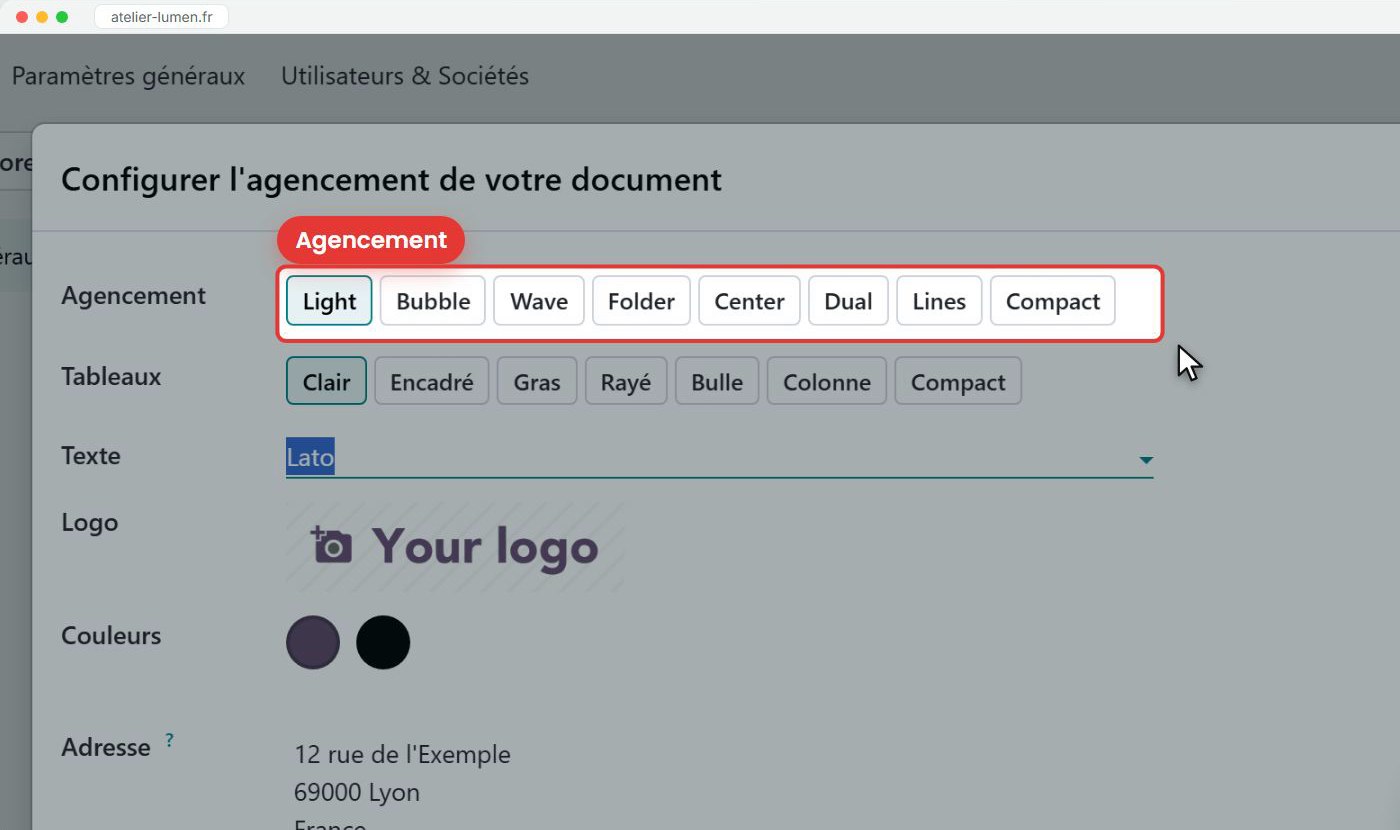
Comment choisir l'agencement, la police, le logo et les couleurs ?
Première ligne, l'agencement : Light, Bubble, Wave, Folder et d'autres. Light est le plus sobre, Wave pose une vague de couleur en tête de page. Juste en dessous, le style des tableaux (clair, encadré, gras, rayé…). Un conseil : choisissez l'agencement une fois, avant la première facture, et n'y revenez plus.
Ensuite :
- la police du texte : une seule famille pour tous les documents ;
- le logo, repris de la fiche société. S'il paraît flou ici, il le sera sur le PDF : rechargez une version plus grande ;
- les deux couleurs. Odoo les extrait automatiquement du logo, et le bouton Réinitialiser les recalcule. La première colore les titres et les totaux, la seconde les fonds et les filets. Prenez les codes exacts de votre charte, pas une approximation.
Plus bas, l'adresse et le téléphone sont repris de la fiche société. On ne les retape pas ici : on corrige la fiche.
Que mettre dans le pied de page et les mentions légales ?
Le pied de page reçoit les mentions légales : le lien vers vos conditions générales, le SIREN, le code NAF et le numéro de TVA. Une facture sans ces mentions est irrégulière, et un devis sans lien vers les conditions générales n'engage pas vos clients sur vos conditions.
Le format de papier est l'A4 en France. Continuer applique la mise en page à tous les documents de la société, Ignorer ferme sans rien changer.
Les factures changent aussi de circuit avec la facturation électronique, qui s'impose progressivement aux entreprises françaises. Nous expliquons ce qu'il faut préparer dans Odoo sur cette page : la facturation électronique avec Odoo.
Quels réglages des devis changent l'expérience de vos clients ?
Dans Ventes, Configuration, Paramètres, rubrique Devis et commandes :
- la signature en ligne : le client signe le devis depuis le mail, et la commande se confirme toute seule ;
- le paiement en ligne, si vous demandez un acompte à la commande ;
- la validité par défaut du devis, en jours. 30 jours, c'est courant ; certains métiers, comme un magasin de luminaires, préfèrent un an.
Les modèles de devis, eux, sont disponibles d'office depuis Odoo 20, une évolution parmi d'autres que nous détaillons ici : les nouveautés d'Odoo 20. Le générateur de devis PDF ajoute des pages d'en-tête et de fin, votre plaquette par exemple, autour du devis lui-même. Le lien En-tête et pied de page permet de déposer ces pages une fois pour toutes.
Les modèles se créent dans Ventes, Configuration, Modèles de devis. Sur une base neuve, la liste est vide. Nouveau crée un modèle : un nom, des lignes de produits, des options que le client peut ajouter lui-même, et la validité. On en fait un par offre qui revient.
Ces réglages prennent tout leur sens quand le devis, la commande et la facture vivent dans le même outil. Nous détaillons ce que cela change pour une équipe commerciale ici : CRM et gestion commerciale avec Odoo.
Comment changer le nom du fichier PDF de vos factures ?
C'est l'étape que personne ne fait, et celle qui change tout pour votre client. Par défaut, Odoo nomme la facture par son seul numéro : ni votre nom, ni celui du client, ni la nature du document.
En mode développeur, ouvrez Technique, puis Rapports, puis Facture PDF, onglet Paramètres. Le champ du nom de fichier porte une formule. Ici, elle produit un nom du type Facture, numéro, Atelier Lumen, nom du client, et Avoir à la place de Facture pour un avoir. Le client sait ce qu'il reçoit, et son comptable aussi.
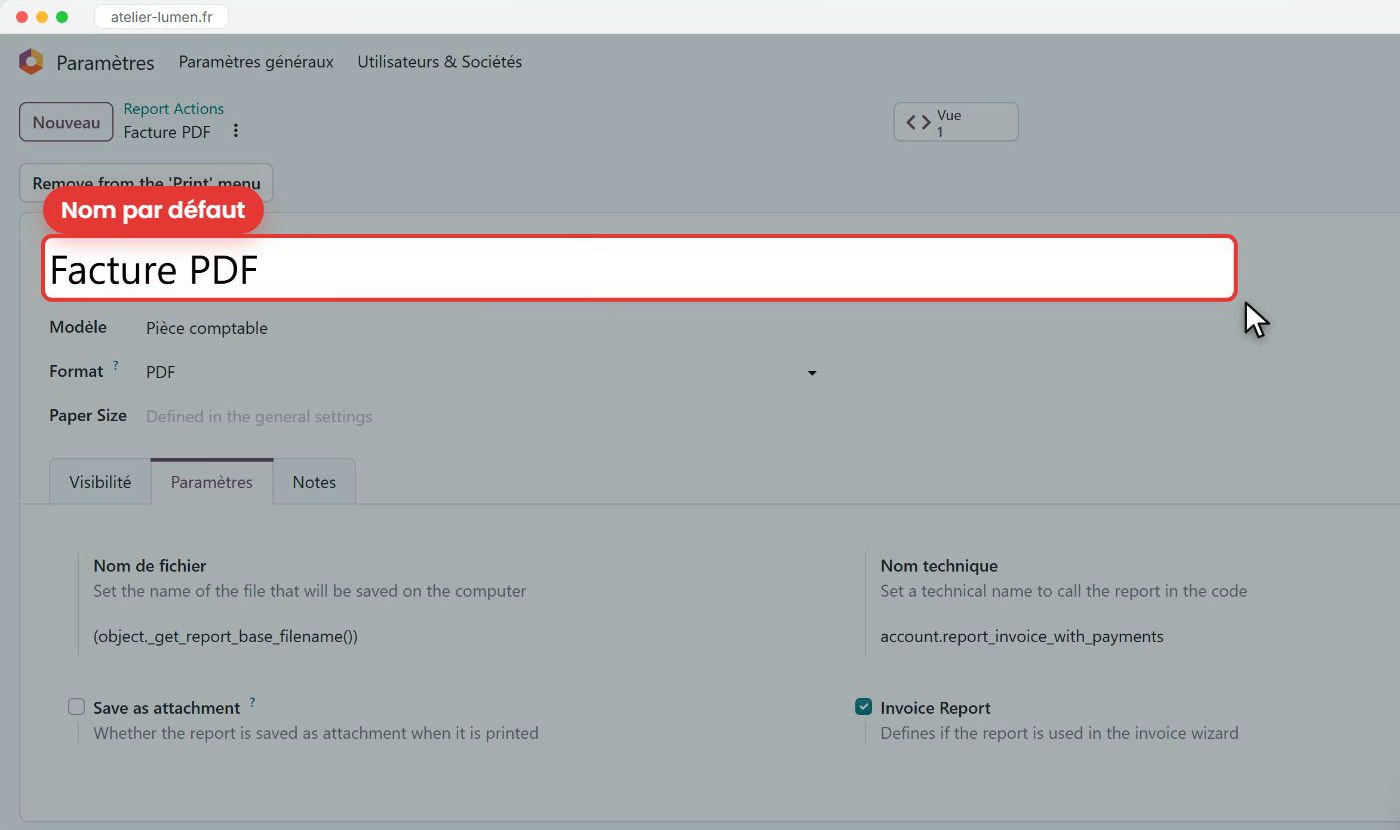
Même réglage sur le second rapport, PDF sans paiement, utilisé pour l'envoi par mail. Un seul oubli, et le client reçoit deux noms différents.
Deux précautions :
- les PDF déjà générés gardent l'ancien nom ;
- une mise à jour du module Comptabilité peut remettre la valeur standard. On revérifie après chaque mise à jour.
Que faut-il retenir ?
- La fiche société porte le logo, l'adresse et les identifiants légaux.
- L'assistant de mise en page choisit l'agencement, les couleurs et le pied de page.
- Les paramètres Ventes règlent la signature, la validité et les modèles.
- Le nom du PDF se règle dans les rapports, sur les deux rapports de facture.
Résultat : chaque document qui sort de chez vous porte votre identité. Si vous voulez qu'on passe ces réglages en revue avec vous sur votre base, notre accompagnement après la mise en production est présenté ici : l'accompagnement Odoo de Hors du Commun.

Article et vidéo d'Armand Meot
Consultant Odoo chez Hors du Commun, intégrateur Odoo à Lyon. Il présente nos tutoriels « Paramétrer Odoo 20 pas à pas » sur YouTube.