
Pour faire un inventaire physique dans Odoo, on ouvre Inventaire › Opérations › Inventaire physique, on saisit dans la colonne « Compté » la quantité réellement trouvée en rayon, puis on applique le comptage : Odoo corrige le stock et enregistre l'écart comme un mouvement traçable. Le comptage lui-même se fait sur une feuille imprimée ou directement dans l'entrepôt, en scannant emplacements et articles avec l'application Code-barres.
Voilà pour la mécanique. Dans une PME, l'inventaire échoue rarement à cause du logiciel. Il échoue parce que les réceptions continuent pendant qu'on compte, parce qu'un carton est compté en unités et un autre en boîtes, ou parce que quelqu'un valide toutes les lignes d'un coup sans regarder les écarts. Les écrans et libellés de ce guide sont ceux d'Odoo 20 ; la procédure est la même en Odoo 19, à quelques libellés près.
Qu'est-ce qu'un inventaire physique dans Odoo, et pourquoi est-il obligatoire ?
Odoo tient en permanence un stock théorique. Chaque réception l'augmente, chaque livraison, consommation de fabrication ou mise au rebut le diminue. L'inventaire physique consiste à aller compter ce qui est réellement sur les étagères, puis à aligner le stock théorique sur cette réalité. Les écarts ont presque toujours les mêmes causes : casse, erreur de préparation, réception mal saisie, vol, article rangé au mauvais endroit.
Ce n'est pas qu'une affaire de logistique. En France, le comptage annuel est une obligation comptable pour tout commerçant :
« Elle doit contrôler par inventaire, au moins une fois tous les douze mois, l'existence et la valeur des éléments actifs et passifs du patrimoine de l'entreprise. » (Code de commerce, article L123-12, Légifrance)
Dans Odoo, l'inventaire ne crée pas de document à part entière. Chaque ligne de la page Inventaire physique correspond à un article dans un emplacement (et, s'il est suivi, à un lot ou un numéro de série). Appliquer un comptage génère un mouvement entre cet emplacement et un emplacement virtuel d'ajustement d'inventaire. L'opération est donc traçable : qui a compté, qui a validé, quand, et de combien.
Un piège dès le départ : la page n'affiche que les articles qui ont déjà un historique de stock. Un article jamais reçu n'y figure pas. S'il est pourtant sur une étagère, il faut l'ajouter avec le bouton « Nouveau ».
Comment préparer le comptage avant d'aller dans l'entrepôt ?
Un inventaire réussi se joue avant le premier article compté. Trois décisions conditionnent tout le reste.
1. Fixer le périmètre et figer les flux
Inventaire complet ou seulement certaines zones ? Dans les deux cas, arrêtez les réceptions et les expéditions sur le périmètre compté, ou au minimum notez l'heure de fin de comptage. Si des mouvements ont lieu entre le comptage et sa validation, le stock théorique bouge et l'écart affiché ne veut plus rien dire.
2. Vérifier les réglages utiles
Dans les paramètres de l'application Inventaire, trois options changent la façon de compter. Les emplacements de stockage d'abord : dès que l'entrepôt a des allées, des étagères ou des zones, Odoo doit savoir où se trouve chaque article, sinon l'inventaire tournant par emplacement est impossible. Le lecteur de codes-barres ensuite, qui active l'application Code-barres pour compter en scannant. Enfin les lots et numéros de série : si vos articles sont suivis, chaque lot apparaît sur sa propre ligne et se compte séparément.
Ces trois réglages ne sont qu'une partie d'un entrepôt bien organisé : codification des emplacements, réceptions, préparation, réassort. Nous détaillons la façon dont nous les mettons en place dans une page dédiée, que nous vous invitons à consulter ici : la gestion d'inventaire avec Odoo.
3. Répartir le travail avec « Demander un inventaire »
Sur la page Inventaire physique, cochez les lignes à compter (ou toutes, avec la case d'en-tête), puis cliquez sur « Demander un inventaire ». La fenêtre qui s'ouvre permet de choisir la personne chargée du comptage, la date prévue, et s'il faut lui afficher la quantité prévue.
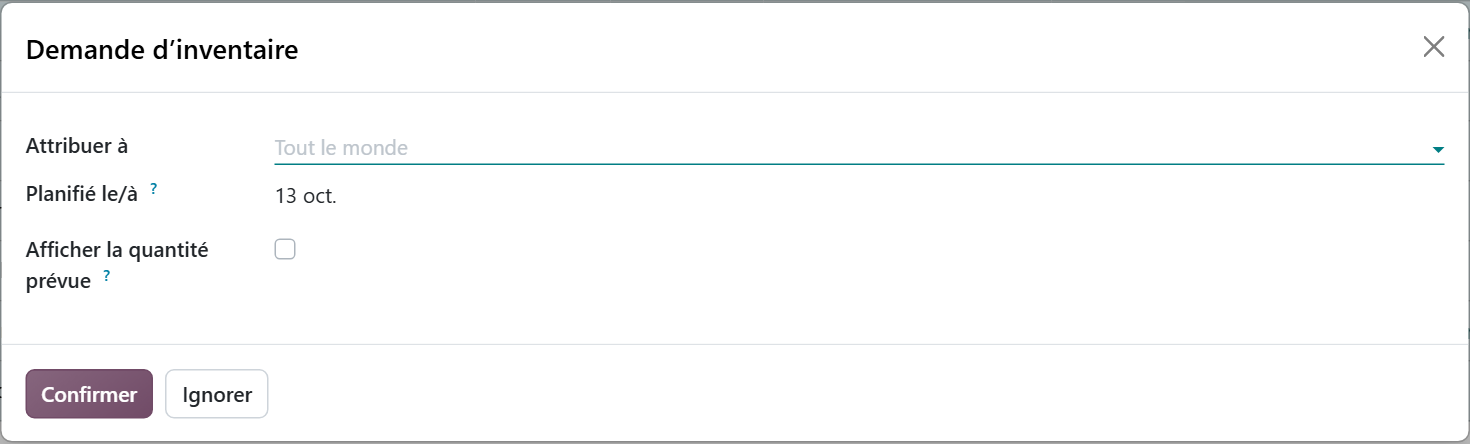
Laissez cette dernière option décochée, comme Odoo le propose. Un compteur qui voit « 140 attendus » a tendance à confirmer le chiffre au lieu de compter. Pour un comptage sur papier, sélectionnez ensuite les lignes et passez par « Imprimer » pour sortir la feuille de comptage en PDF.
Quelles sont les étapes d'un inventaire physique dans Odoo ?
La procédure est la même pour un inventaire complet et pour un comptage partiel.
Étape 1Ouvrir la page Inventaire physique
Filtrez sur l'emplacement ou la catégorie d'articles concernés. Le regroupement par emplacement reproduit l'ordre dans lequel les équipes vont circuler dans l'entrepôt.
Étape 2Saisir les quantités comptées
Cliquez dans la colonne « Compté » et tapez la quantité trouvée. La colonne « Différence » se calcule aussitôt par rapport à la colonne « Disponible », qui porte le stock théorique : en vert si vous avez trouvé plus que prévu, en rouge si vous avez trouvé moins. Si le compte est juste, saisissez quand même la quantité : l'écart vaut 0, et le mouvement à 0 inscrit dans l'historique prouve que la ligne a bien été comptée.
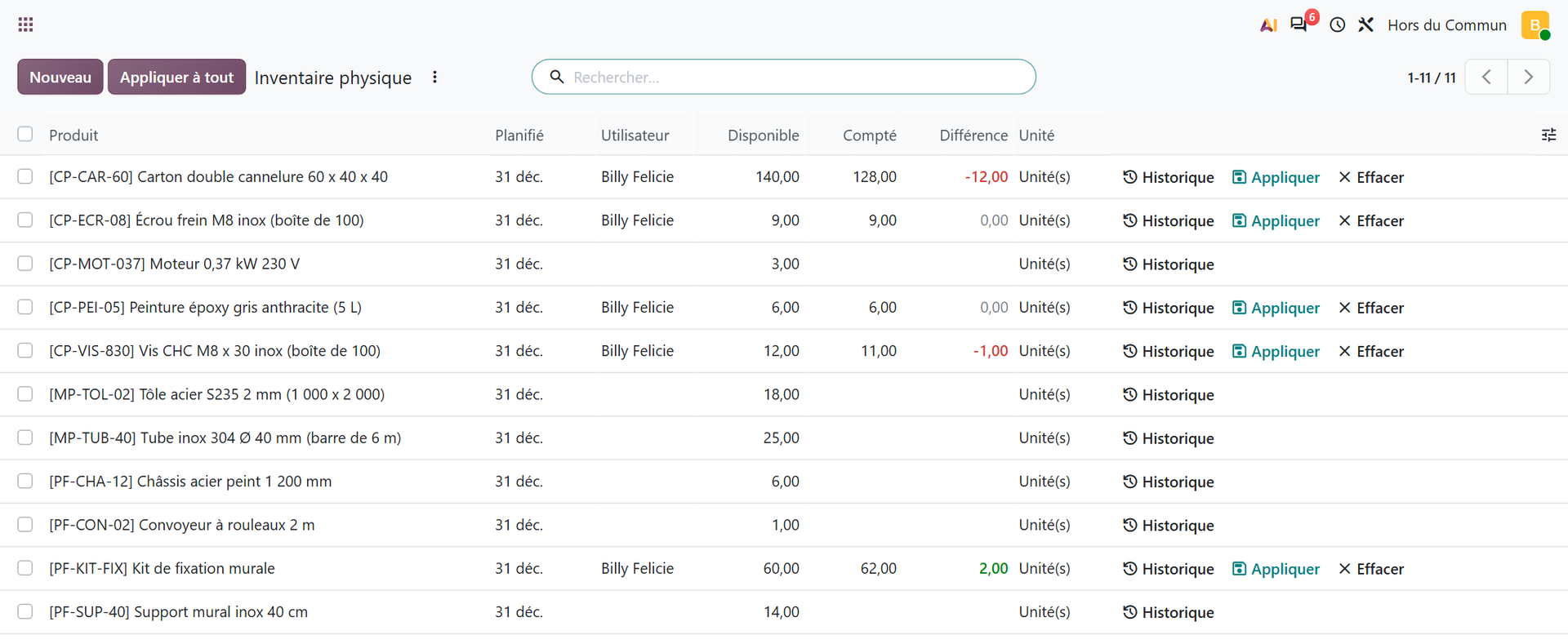
Sur cet exemple, cinq articles ont été comptés. Deux sont justes, le kit de fixation en compte deux de plus que prévu, les vis une boîte de moins, et il manque douze cartons. Les lignes non comptées restent vides : elles n'ont ni bouton « Appliquer » ni bouton « Effacer ». La date « 31 déc. » de la colonne Planifié est la date d'inventaire annuel proposée par défaut.
Étape 3Contrôler les écarts avant de valider
Triez sur la colonne Différence. Tout écart important se recompte avant d'être appliqué. Douze cartons manquants, ce n'est pas une ligne à valider, c'est une question à poser. C'est l'étape que tout le monde saute.
Étape 4Appliquer le comptage avec un motif
Deux façons de faire : le bouton « Appliquer » au bout d'une ligne, ou « Appliquer à tout » en haut de page. Préférez la seconde : elle ouvre une fenêtre où vous renseignez le motif de l'inventaire et la date de comptage, avant de cliquer sur « Mettre à jour les quantités ».
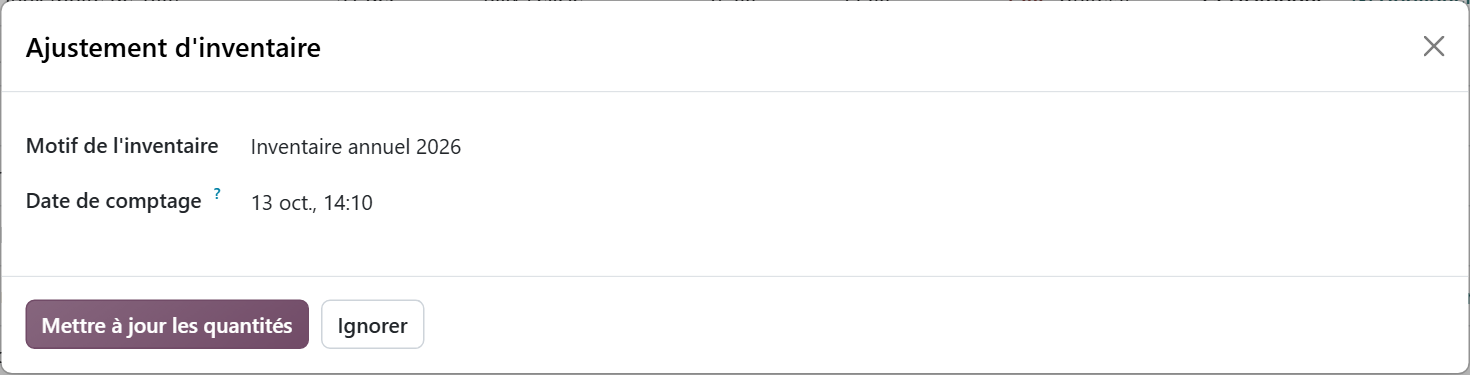
Odoo propose par défaut le motif « Physical Inventory », en anglais et identique pour tous les comptages. Remplacez-le systématiquement : « Inventaire annuel 2026 » ou « Recomptage allée A » vous fera gagner beaucoup de temps le jour où il faudra expliquer un écart.
Étape 5Vérifier l'historique
Chaque ajustement appliqué crée une ligne dans le rapport Historique des mouvements de l'application Inventaire, avec la personne qui a compté et celle qui a validé. En cas d'erreur, sélectionnez la ligne dans Inventaire › Analyse › Historique des mouvements, puis Actions › Annuler : Odoo ajoute une ligne de retour dont la référence porte la mention « [inversé] », sans effacer l'originale.
Comment compter plus vite avec une douchette et l'application Code-barres ?
Au-delà de quelques centaines de lignes, la saisie au clavier devient le goulet d'étranglement. L'application Code-barres permet de compter directement dans les allées, avec un terminal compatible ou l'application mobile Odoo. Prérequis : des codes-barres renseignés sur les articles et sur les emplacements.
- Le responsable assigne les comptages depuis la page Inventaire physique, avec « Demander un inventaire ».
- Dans l'application Code-barres, le compteur ouvre le comptage d'inventaire.
- Il scanne l'emplacement, puis chaque article : chaque scan ajoute une unité. Pour une grande quantité, il ouvre la ligne et saisit le nombre.
- Il valide en fin d'emplacement, et passe au suivant.
Un détail fait perdre des heures : le compteur ne voit dans Code-barres que les comptages qui lui sont assignés et planifiés pour aujourd'hui ou avant. Une date choisie trop loin dans la fenêtre de demande, et sa liste paraît vide. Le scan par emplacement a un autre avantage : il fait apparaître l'article rangé au mauvais endroit, que la saisie au bureau ne verra jamais.
Comment valider les écarts sans fausser le stock ?
Appliquer un comptage, c'est écrire une vérité dans le stock. Encore faut-il que ce soit la vérité. Voici les règles que nous faisons adopter aux équipes.
- Fixer un seuil de recomptage : au-delà d'un écart donné, en quantité ou en valeur, une deuxième personne recompte avant validation.
- Chercher l'explication avant de corriger : une réception non validée, une livraison partie sans être scannée, une unité de mesure confondue expliquent l'essentiel des gros écarts. Corriger le flux vaut mieux que corriger le stock.
- Valider vite après le comptage : plus le délai est long, plus des mouvements s'intercalent.

Toi quand il manque douze cartons, que personne ne les a vus partir et que ta seule piste est l'historique des mouvements.
La documentation d'Odoo insiste elle-même sur ce délai entre comptage et validation :
« Dans l'intervalle entre l'inventaire et l'application de l'ajustement d'inventaire, des mouvements de produits peuvent se produire. » (Documentation officielle Odoo 19, Ajustements d'inventaire)
Et l'import de fichier ? Il est tentant de compter sur un tableur puis de l'importer. Testez toujours cet import sur une base de test d'abord : sur le forum Odoo, plusieurs utilisateurs décrivent des quantités importées qui s'ajoutent au stock au lieu de le remplacer. Pour un inventaire régulier, le scan reste plus sûr qu'un fichier retravaillé à la main.
Le cas le plus sensible reste le premier inventaire, celui du démarrage d'Odoo. Notre principe : un stock initial fiable sur le périmètre vital, ce qui se vend et se consomme vraiment, puis des inventaires tournants pour fiabiliser le reste après la mise en production. Ce stock initial fait partie de la reprise de données, avec un ordre d'import à respecter (articles, emplacements, puis quantités). Nous l'expliquons dans notre guide comment migrer ses données vers Odoo.
Quel est l'impact d'un inventaire sur la valorisation et la comptabilité ?
Un écart de stock est aussi un écart de valeur. L'ajustement est un mouvement vers ou depuis l'emplacement virtuel d'ajustement d'inventaire, situé hors stock : il modifie donc à la fois la quantité et la valeur du stock. Un compté supérieur au stock crée un mouvement entrant, la valeur augmente. Un compté inférieur crée un mouvement sortant, la valeur baisse. La variation de valeur correspond au coût de l'article multiplié par l'écart de quantité.
Côté comptabilité, Odoo 19 a revu la logique. Dans les paramètres de Comptabilité, section Valorisation d'inventaire, l'entreprise choisit entre une valorisation permanente (au moment de la facturation) et une valorisation périodique, mise à jour par une écriture de clôture de stock, manuelle, quotidienne ou mensuelle. Pour isoler les pertes d'inventaire, un compte dédié peut être défini sur l'emplacement de type « Perte d'inventaire ».
Conséquence pratique : faites valider ce paramétrage par votre expert-comptable avant l'inventaire de clôture, pas après. Méthode de valorisation, compte de variation de stock et compte de perte se décident une fois, en amont, et évitent un retraitement manuel au bilan. Le stock n'est qu'une des briques qui alimentent ce bilan, avec les achats et les ventes. La façon dont nous organisons l'ensemble est décrite dans notre page sur la comptabilité des PME dans Odoo.
Comment passer de l'inventaire annuel à l'inventaire tournant ?
L'inventaire annuel, c'est une journée d'entrepôt fermé, des équipes mobilisées, et un stock juste pendant quelques semaines. L'inventaire tournant, ou comptage cyclique, répartit l'effort sur l'année : on compte un peu chaque semaine, emplacement par emplacement, et le stock reste fiable en continu.
Dans Odoo, le comptage cyclique se règle par emplacement et suppose d'avoir activé les emplacements de stockage. Dans la configuration des emplacements, renseignez pour chacun une fréquence d'inventaire en jours (30 pour un comptage mensuel, par exemple). Après un premier comptage appliqué, Odoo calcule seul la date du suivant. Pour le comptage complet, la date par défaut est le 31 décembre : si votre exercice ne se clôt pas en décembre, modifiez le jour et le mois de l'inventaire annuel dans les paramètres d'Inventaire.
| Critère | Inventaire annuel | Inventaire tournant |
|---|---|---|
| Fréquence | Une fois par an, à la clôture | En continu, selon la fréquence de chaque emplacement |
| Activité | Entrepôt souvent arrêté | Activité maintenue, zone par zone |
| Réglage Odoo | Jour et mois de l'inventaire annuel | Fréquence d'inventaire sur l'emplacement |
| Fiabilité du stock | Juste au jour du comptage, puis se dégrade | Maintenue toute l'année |
Comment choisir les fréquences ? Notre règle : les emplacements qui portent les articles à forte rotation ou à forte valeur se comptent souvent, tous les mois, et les zones d'articles dormants une ou deux fois par an. Le comptage tournant ne remplace pas forcément l'obligation annuelle : voyez avec votre expert-comptable comment il la couvre dans votre cas.
C'est dans le négoce que l'inventaire tournant rapporte le plus vite : chaque promesse de livraison faite au téléphone repose sur un stock juste, et un écart découvert à la préparation coûte une commande. Nous montrons comment Odoo s'adapte aux flux d'un distributeur sur notre page Odoo pour le négoce et la logistique.
Quelles erreurs voit-on le plus souvent lors d'un inventaire dans Odoo ?
Sur le terrain, les mêmes pièges reviennent.
- Compter dans la mauvaise unité. L'article est géré à la boîte de 100, l'équipe compte des vis à l'unité. Vérifiez la colonne Unité avant de saisir.
- Oublier les lots et numéros de série. Pour un article suivi, une quantité sans lot ne veut rien dire : chaque lot se compte sur sa ligne.
- Laisser tourner les flux pendant le comptage. Une livraison validée au milieu de l'inventaire fausse la différence affichée.
- Afficher la quantité prévue aux compteurs. Le comptage devient une confirmation, plus un contrôle.
- Appliquer sans motif. Le stock est corrigé, mais personne ne saura dans six mois pourquoi.
- Ignorer les articles absents de la liste. Un article sans historique de stock n'apparaît pas : s'il est en rayon, ajoutez-le.
- Mettre à zéro trop vite. Remettre à zéro un article déjà réservé pour des commandes client rend sa quantité prévue négative, et il devient indisponible pour les bons de livraison en cours.

Toi quand tu viens de cliquer sur « Appliquer à tout » et que tu découvres que l'équipe a compté les vis à l'unité, pas à la boîte de 100.
En résumé, un inventaire physique dans Odoo, c'est une page, une colonne et un bouton. La qualité du résultat vient d'ailleurs : des emplacements bien codifiés, une méthode de comptage partagée par l'équipe et un paramétrage de valorisation validé avec le comptable. Chez Hors du Commun, intégrateur Odoo à Lyon, c'est ce que nous réglons avec les PME que nous accompagnons, avant et après la mise en production.
- Légifrance, Code de commerce, article L123-12 (obligation d'inventaire annuel) : https://www.legifrance.gouv.fr/codes/article_lc/LEGIARTI000006219304
- Odoo, documentation officielle Odoo 19, « Ajustements d'inventaire » : https://www.odoo.com/documentation/19.0/fr/applications/inventory_and_mrp/inventory/warehouses_storage/inventory_management/count_products.html

Article rédigé par Billy Felicie
Expert en intégration Odoo chez Hors du Commun (Lyon). J'accompagne les PME dans la mise en place de leurs outils numériques et l'optimisation de leurs processus métiers depuis plus de 5 ans.